Módulo de Visitas
Este capítulo apresenta as funcionalidades do Módulo de Visitas, com orientações para consultar, cadastrar e gerenciar visitas, acompanhar o tempo de atendimento, visualizar o calendário e configurar tipos, categorias e demais opções do módulo.
- Dashboard de Visitas
- Visitas - Listagem
- Visitas - Cadastrar
- Visitas - Detalhes e gerenciamento
- Tempo de Visita
- Calendário de Visitas
- Tipos de Visita
- Categorias de Visita
- Configurações
Dashboard de Visitas
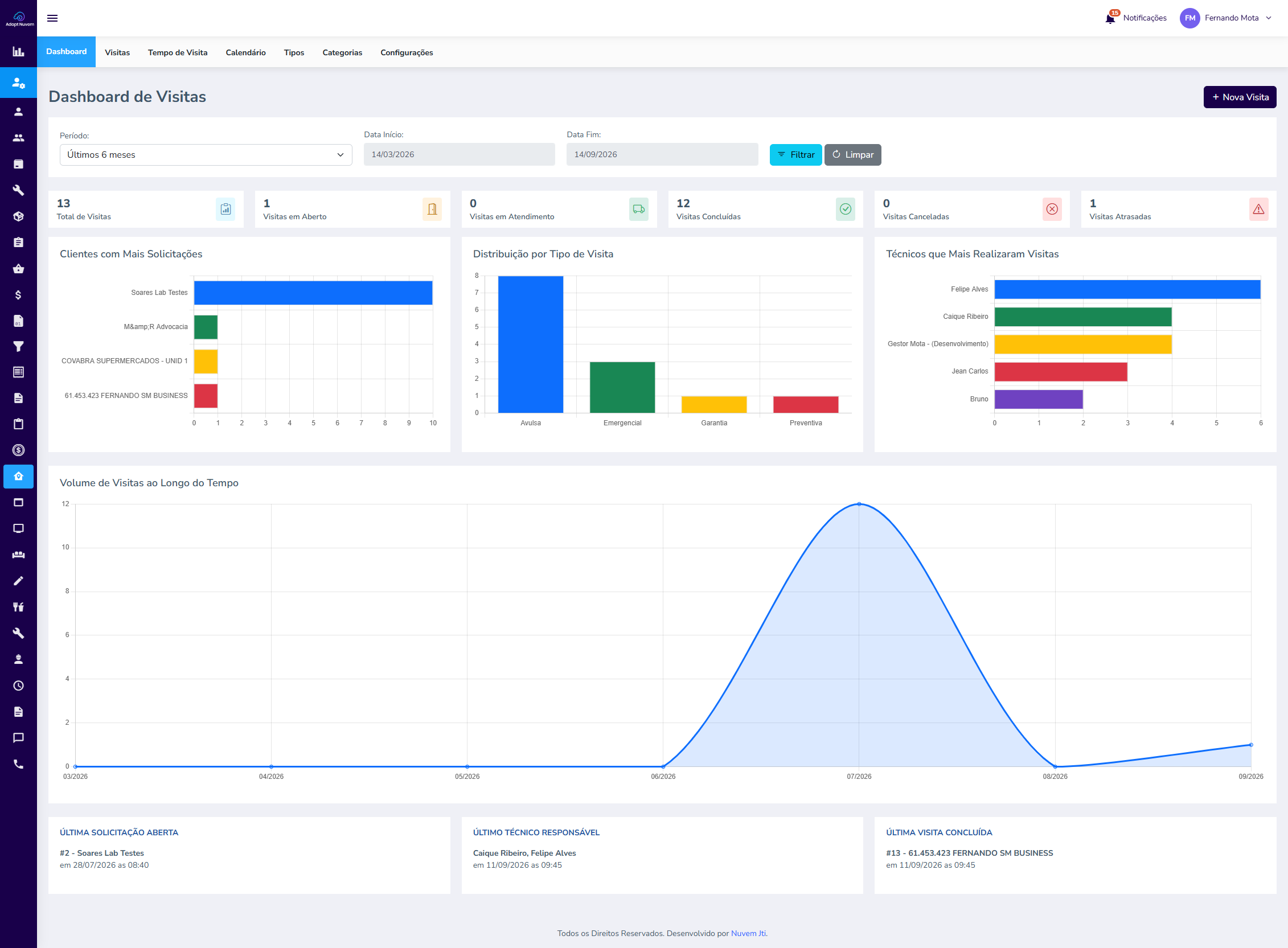
Ao acessar Visitas, o sistema abre o Dashboard de Visitas. Nessa tela, você encontra um resumo das visitas cadastradas e pode acompanhar as informações de acordo com o período que deseja consultar.
Os números e gráficos ajudam a entender quantas visitas estão abertas, em atendimento, concluídas, canceladas ou atrasadas. Você também pode identificar os clientes que mais solicitaram visitas e os técnicos que mais realizaram atendimentos.
Consultar um período
Na parte superior da tela, localize o campo Período. Clique nesse campo e escolha uma das opções:

-
Hoje: mostra somente as visitas do dia atual.
-
Esta semana: mostra as visitas da semana atual.
-
Este mês: mostra as visitas do mês atual.
-
Últimos 6 meses: mostra as visitas dos últimos seis meses.
-
Um ano: mostra as visitas do período de um ano.
-
Personalizado: permite escolher uma data de início e uma data de fim.
Depois de escolher o período, clique em Filtrar. Os números e gráficos serão atualizados com as visitas encontradas.
Ao selecionar Personalizado, os campos Data Início e Data Fim serão habilitados. Informe as datas que deseja consultar e clique em Filtrar.

Para retirar o filtro preenchido, clique em Limpar.
Entender o resumo das visitas
Logo abaixo dos filtros, o sistema apresenta a quantidade de visitas encontradas no período escolhido.

Total de Visitas: mostra a quantidade total de visitas cadastradas.
Visitas em Aberto: mostra quantas visitas ainda aguardam o início do atendimento.
Visitas em Atendimento: mostra quantas visitas foram iniciadas e ainda não foram finalizadas.
Visitas Concluídas: mostra quantas visitas foram finalizadas.
Visitas Canceladas: mostra quantas visitas foram canceladas.
Visitas Atrasadas: mostra quantas visitas estão com a data agendada em atraso.
Entender os gráficos
Os gráficos apresentam informações das visitas encontradas no período escolhido.
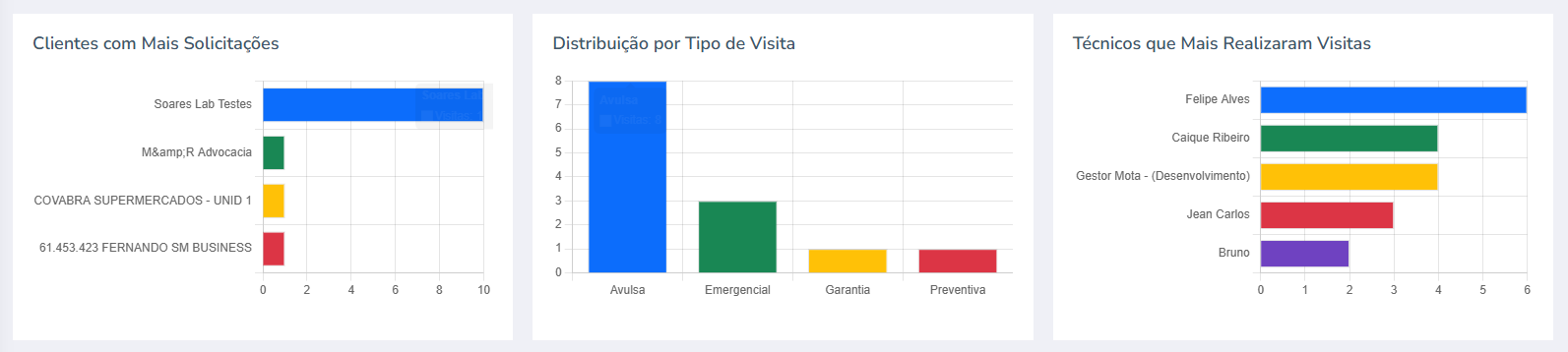
Clientes com Mais Solicitações: mostra quais clientes mais solicitaram visitas. Quanto maior for a barra ao lado do cliente, maior será a quantidade de solicitações realizadas por ele.
Distribuição por Tipo de Visita: mostra a quantidade de visitas cadastradas em cada tipo, como Avulsa, Emergencial, Garantia ou Preventiva.
Técnicos que Mais Realizaram Visitas: mostra quais técnicos possuem a maior quantidade de visitas realizadas. Quanto maior for a barra ao lado do técnico, maior será a quantidade de visitas vinculadas a ele.
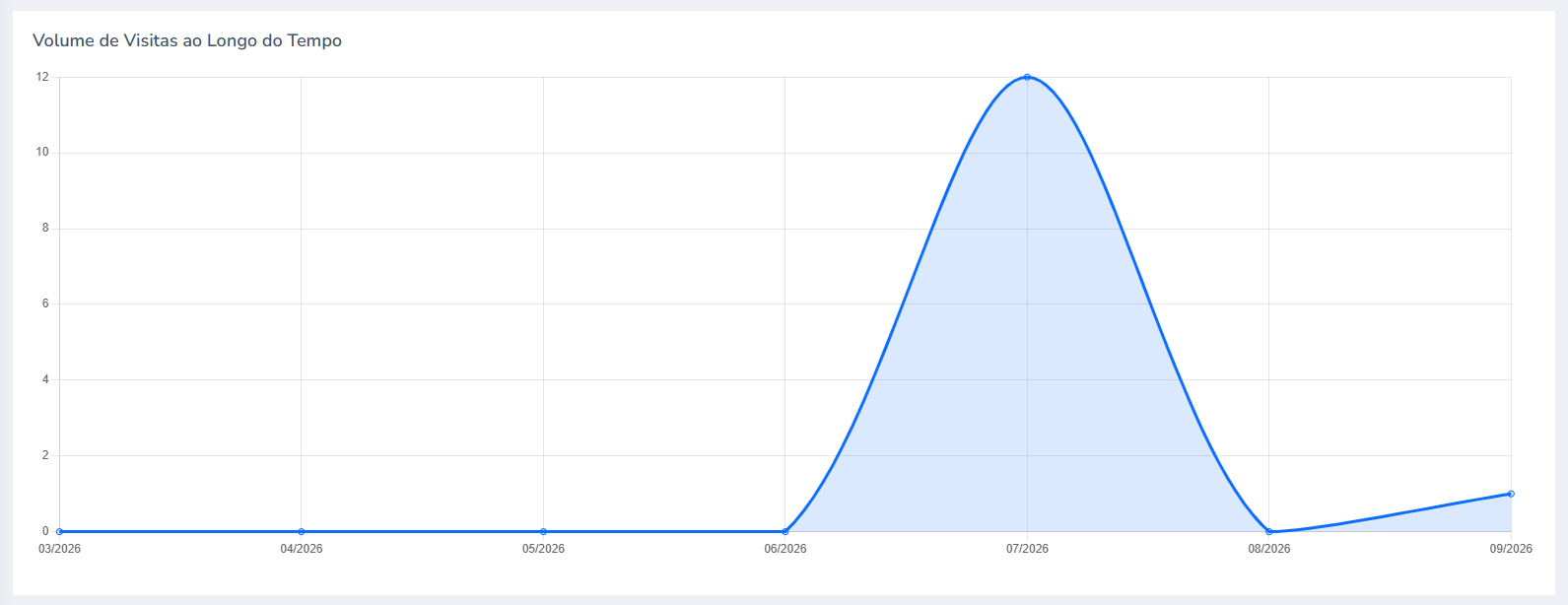
Volume de Visitas ao Longo do Tempo: mostra como as visitas foram distribuídas durante o período escolhido. Use esse gráfico para identificar as datas com maior ou menor quantidade de visitas.
Consultar as últimas movimentações
No final da página, o sistema apresenta as informações mais recentes das visitas.
Última Solicitação Aberta: mostra o cliente que realizou a solicitação de visita mais recente, além da data e do horário do registro.
Último Técnico Responsável: mostra o técnico vinculado mais recentemente a uma visita, além da data e do horário do registro.
Última Visita Concluída: mostra o cliente da visita concluída mais recentemente, além da data e do horário da conclusão.

Todas as informações apresentadas no Dashboard de Visitas são atualizadas de acordo com o período escolhido.
Visitas - Listagem
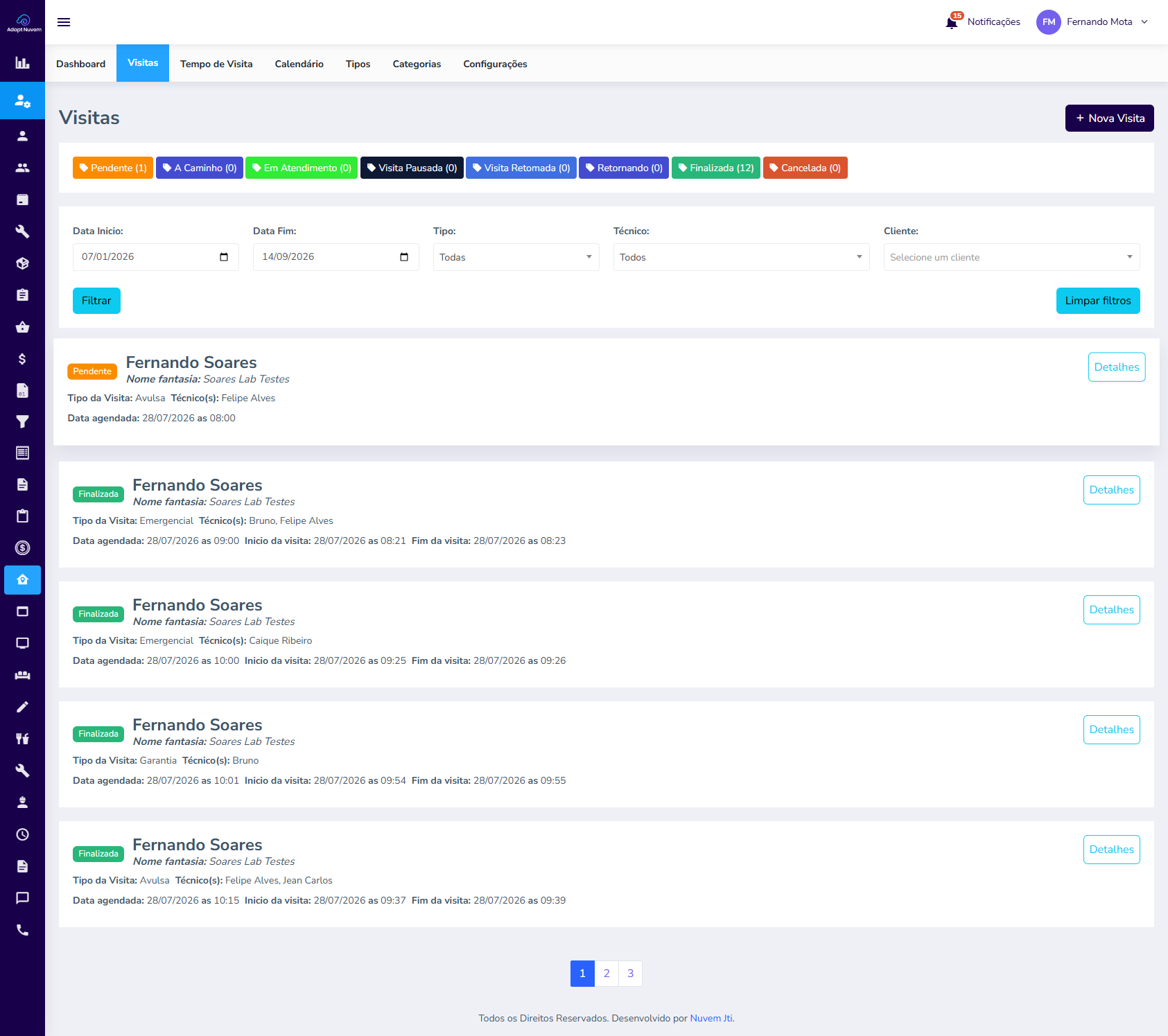
Na parte superior direita da tela, você encontra o botão + Nova Visita, utilizado para adicionar uma nova visita ao sistema. Abaixo desse botão, estão os filtros que ajudam a localizar visitas específicas.
Por padrão, a tela mostra as visitas dos últimos sete dias.
Consultar visitas
Você pode utilizar os filtros para encontrar uma ou mais visitas cadastradas.

Situação: clique em uma das situações para mostrar somente as visitas que estão naquele momento do atendimento, como Pendente, A Caminho, Em Atendimento, Visita Pausada, Visita Retomada, Retornando, Finalizada ou Cancelada.
O número apresentado ao lado de cada situação indica quantas visitas foram encontradas naquela condição.

Data Início e Data Fim: informe o período em que deseja consultar as visitas.
Tipo: selecione um tipo para mostrar somente as visitas correspondentes.
Técnico: selecione um técnico para consultar as visitas vinculadas a ele.
Cliente: selecione um cliente para mostrar somente as visitas solicitadas por ele.
Você pode preencher apenas um filtro ou combinar vários filtros na mesma consulta.
Depois de selecionar as informações desejadas, clique em Filtrar. O sistema atualizará a lista e mostrará somente as visitas encontradas.
Para retirar os filtros preenchidos e realizar uma nova consulta, clique em Limpar filtros.
Visitas - Cadastrar
Adicionar uma nova visita
Para cadastrar uma visita, clique no botão + Nova Visita, localizado no canto superior direito da tela.
O sistema abrirá o formulário para preenchimento das informações da visita.
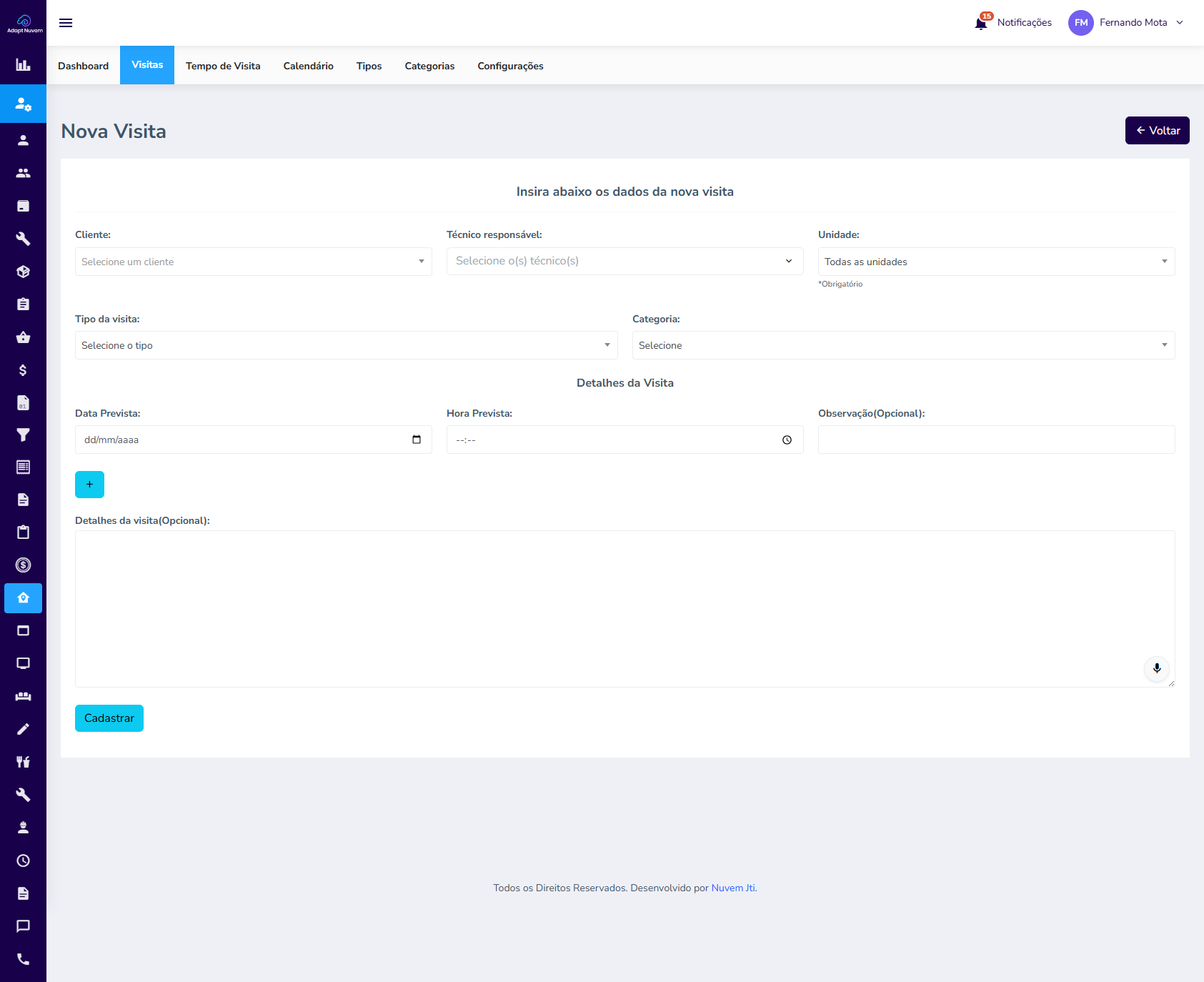
Preencha os campos apresentados:
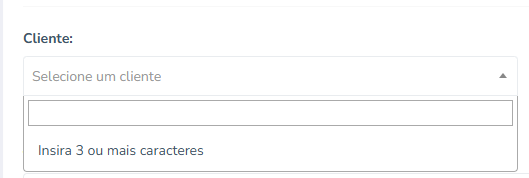
Cliente: clique no campo e pesquise o cliente que solicitou a visita. É necessário selecionar um cliente para continuar.
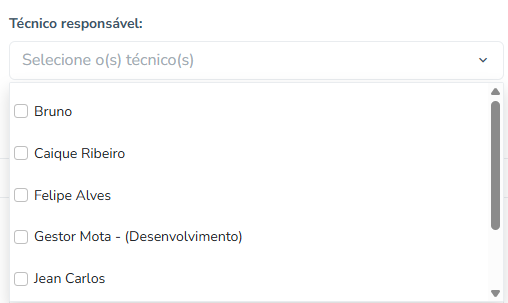
Técnico responsável: selecione um ou mais técnicos que realizarão o atendimento. A mesma visita pode ficar vinculada a vários técnicos.
Unidade: escolha a unidade que terá acesso à visita. Caso mantenha a opção Todas as unidades, a visita ficará disponível para todas as unidades.
Tipo da visita: selecione uma das opções cadastradas anteriormente no menu Tipos.
Categoria: quando necessário, selecione uma das opções cadastradas anteriormente no menu Categorias.
[Inserir aqui um recorte dos campos Cliente, Técnico responsável, Unidade, Tipo e Categoria]
Data Prevista: informe a data em que a visita deverá acontecer.
Hora Prevista: informe o horário previsto para o atendimento.
Observação: utilize esse campo para acrescentar uma informação breve sobre a visita. O preenchimento é opcional.
Detalhes da visita: utilize esse espaço para registrar informações mais completas sobre o atendimento. O preenchimento também é opcional.
Os Detalhes da visita podem ser digitados ou informados por voz. Para utilizar a voz, clique no ícone de microfone, localizado no canto inferior direito do campo, e comece a falar. O sistema transformará a sua fala em texto.

Para cadastrar a visita, é necessário informar:
-
O cliente.
-
Um ou mais técnicos responsáveis.
-
O tipo da visita.
-
A data prevista.
-
A hora prevista.
Depois de preencher as informações obrigatórias, clique em Cadastrar. A visita será registrada no sistema.
Visitas - Detalhes e gerenciamento
Na lista de visitas, localize a visita que deseja consultar e clique em Detalhes.

O sistema abrirá a tela Detalhes da Visita. Nessa tela, você pode consultar as informações da visita, acompanhar tudo o que aconteceu durante o atendimento e realizar as ações disponíveis.
Quando a visita ainda está Pendente, a tela apresenta os dados cadastrados e os botões necessários para iniciar ou alterar o atendimento.
Quando a visita está Finalizada, a tela apresenta o histórico completo do atendimento. Nesse caso, as ações que não podem mais ser realizadas deixam de ficar disponíveis.
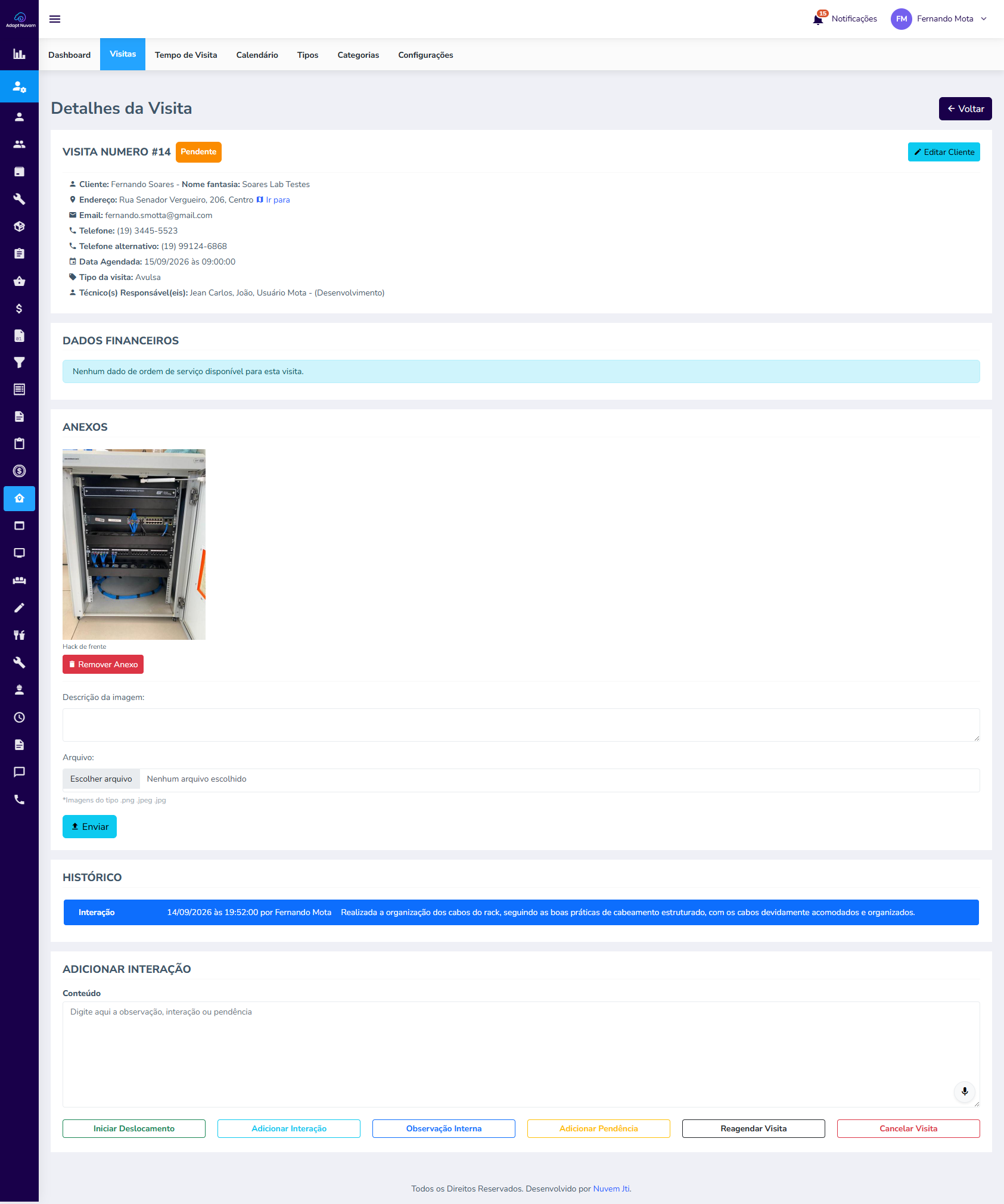
Conhecer as informações da visita
A tela de detalhes é dividida em áreas. Cada uma apresenta informações ou recursos relacionados à visita.
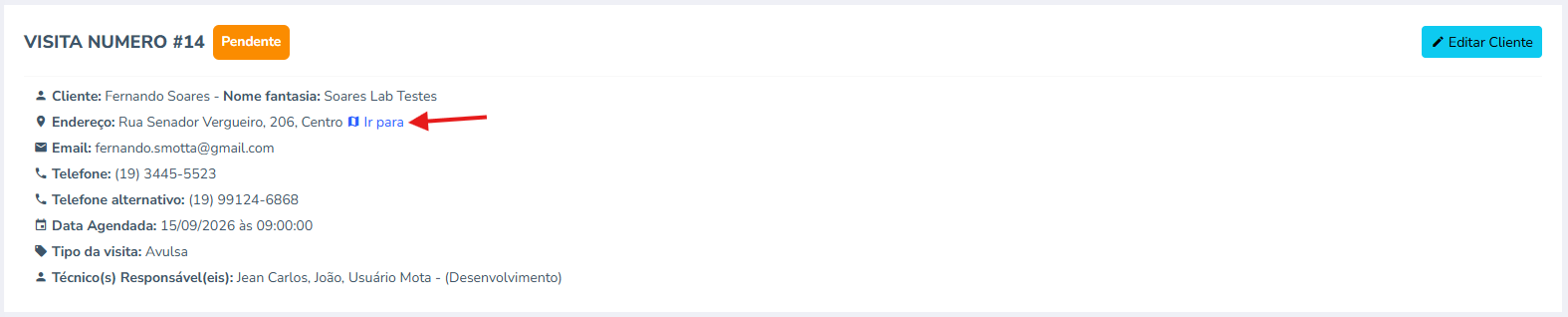
Dados da visita: apresenta o número e a situação atual da visita, além do cliente, endereço, formas de contato, data e horário do agendamento, tipo, categoria, técnicos responsáveis e outros detalhes informados durante o cadastro.
No endereço do cliente, clique em Ir para quando precisar abrir a localização.
Dados financeiros: apresenta as informações da Ordem de Serviço vinculada à visita.
A exibição da Ordem de Serviço depende da opção Criar a OS automaticamente ao abrir a visita, disponível nas configurações.
Quando essa opção está marcada como Sim, o sistema cria a Ordem de Serviço automaticamente ao abrir a visita.
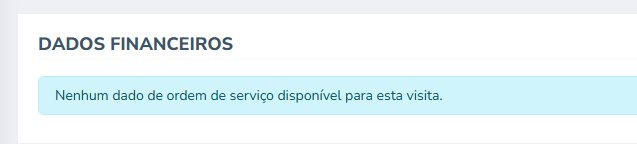
Quando a criação automática está desabilitada e ainda não existe uma Ordem de Serviço, o sistema apresenta a mensagem Nenhum dado de ordem de serviço disponível para esta visita. Nesse caso, a Ordem de Serviço poderá ser criada posteriormente.
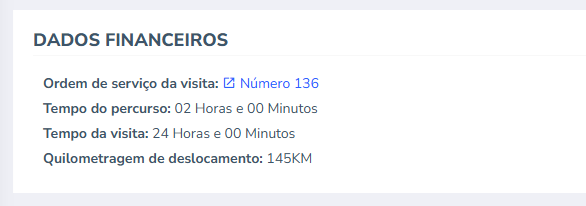
Quando uma Ordem de Serviço já está criada e vinculada à visita, essa área apresenta o número da Ordem de Serviço, o tempo do percurso, o tempo da visita e a quilometragem registrada durante o deslocamento.
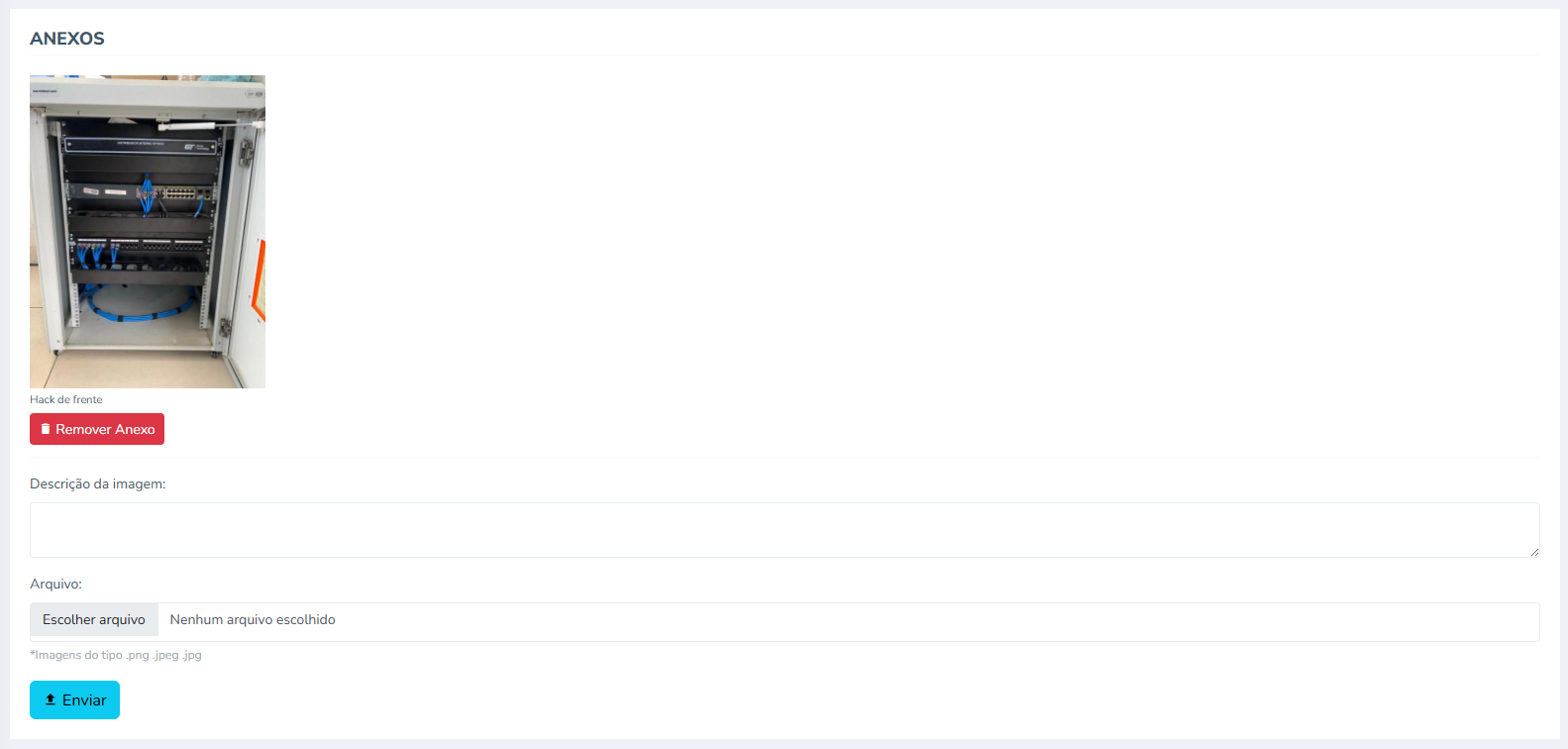
Anexos: permite incluir imagens relacionadas à visita. Os anexos podem ser utilizados para registrar o local, os equipamentos, o serviço realizado ou qualquer outra informação visual importante.
Para adicionar uma imagem:
-
Preencha o campo Descrição da imagem.
-
Clique em Escolher arquivo.
-
Localize e selecione a imagem em seu dispositivo.
-
Clique em Enviar.
Depois do envio, a imagem ficará vinculada à visita.
Histórico: apresenta todas as ações realizadas durante a visita. Nele, você pode acompanhar quando a visita foi iniciada, pausada, retomada, reagendada, cancelada ou finalizada.
O histórico também registra interações, observações, pendências e outras ocorrências informadas durante o atendimento.

Adicionar interação: apresenta o campo utilizado para escrever uma interação, observação interna ou pendência relacionada à visita.
Logo abaixo desse campo, ficam os botões utilizados para gerenciar o atendimento. As opções apresentadas podem mudar de acordo com a situação da visita e com as configurações utilizadas pela empresa.
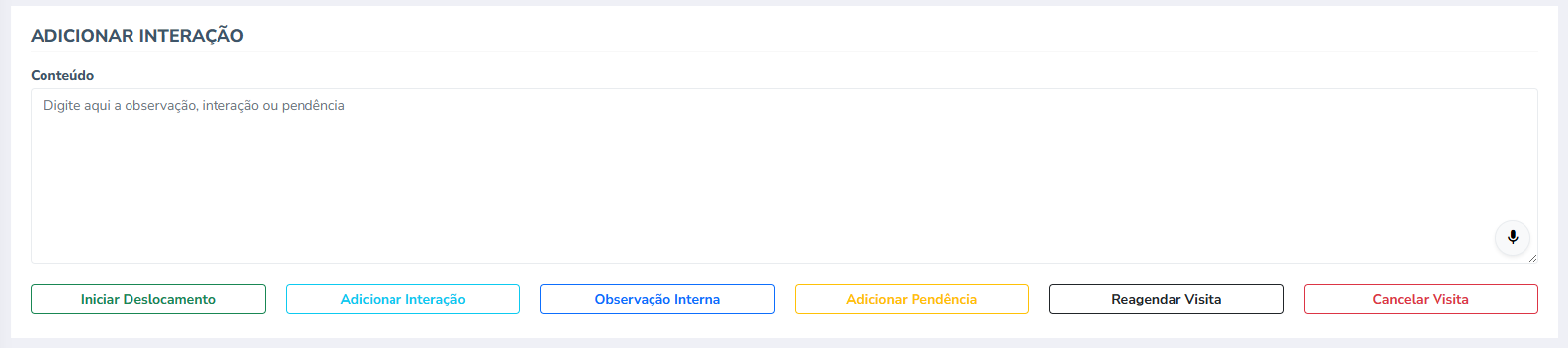
O botão Iniciar Deslocamento, por exemplo, somente será apresentado quando a opção Habilitar deslocamento estiver ativada nas configurações de visitas. Ele será utilizado quando o técnico sair em direção ao endereço do cliente.
As funções de cada botão serão explicadas separadamente nos próximos tópicos desta página.
Reagendar visita
Utilize Reagendar Visita quando precisar alterar a data, o horário ou os técnicos responsáveis pelo atendimento.
Antes de reagendar, você pode preencher o campo Conteúdo para informar o motivo da alteração. Esse campo é opcional.
O conteúdo pode ser digitado ou informado por voz. Para utilizar a voz, clique no ícone de microfone, localizado no canto inferior direito, e comece a falar. O sistema transformará a sua fala em texto.
Para reagendar a visita:
-
Preencha o campo Conteúdo, caso queira registrar alguma informação.
-
Clique em Reagendar Visita.
-
No campo Nova data, informe a nova data do atendimento.
-
No campo Novo Horário, informe o novo horário.
-
No campo Novo(s) técnico(s), selecione os técnicos responsáveis.
-
Clique em Proceder e Reagendar Visita.
Os campos Nova data, Novo Horário e Novo(s) técnico(s) são obrigatórios.
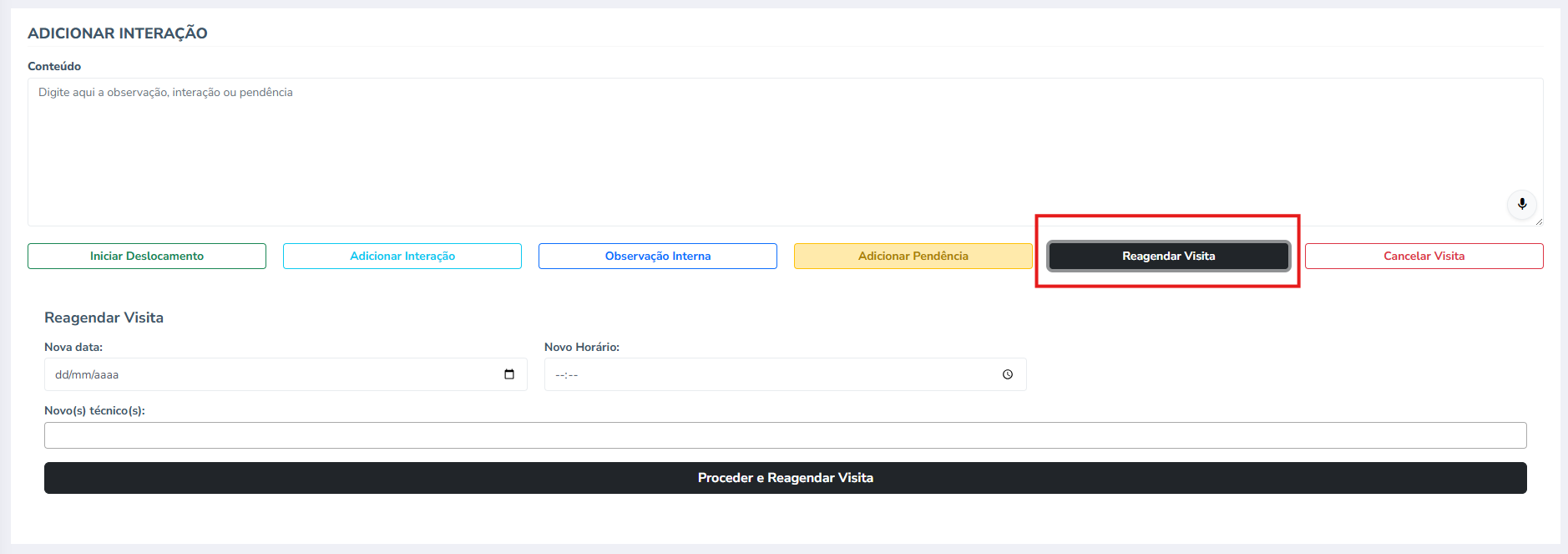
Após a confirmação, a visita será atualizada e o reagendamento ficará registrado no histórico.
Iniciar deslocamento
O deslocamento deve ser iniciado quando o técnico sair em direção ao endereço do cliente. Esse registro permite acompanhar o tempo utilizado no percurso e a quilometragem percorrida até o local da visita.
O botão Iniciar Deslocamento somente será apresentado quando a opção Habilitar deslocamento estiver ativada nas configurações de visitas.
O campo conteúdo pode ser informado de duas formas:
-
Digite o texto diretamente no campo.
-
Ou clique no ícone de microfone, localizado no canto inferior direito, e comece a falar. O sistema transformará a sua fala em texto.
Para iniciar o deslocamento:
-
Preencha o campo Conteúdo, caso queira registrar alguma informação.
-
Clique em Iniciar Deslocamento.
-
No campo Km atual do veículo, informe a quilometragem apresentada no veículo antes de iniciar o percurso.
-
Clique no botão verde Proceder e Iniciar Deslocamento.
Data e hora: não é necessário preencher essa informação. Se você não utilizar a opção Alterar Data e Hora, o sistema registrará automaticamente a data e a hora do servidor.
Caso precise informar outro momento, clique em Alterar Data e Hora e preencha manualmente a data e o horário desejados.
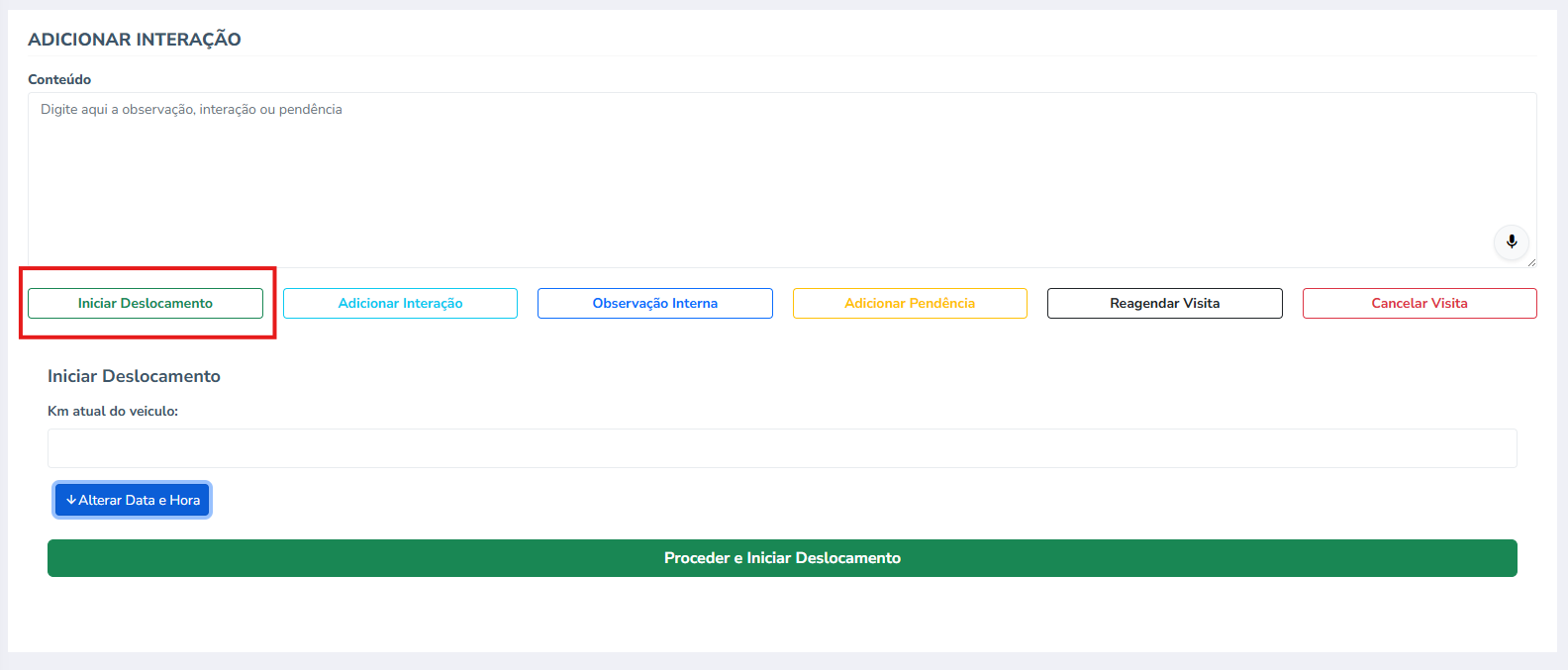
Após a confirmação, o deslocamento será iniciado e a ação ficará registrada no histórico da visita.
Iniciar visita
Ao chegar ao local do atendimento, clique em Iniciar Visita para registrar o início da visita.
Antes de iniciar, você pode utilizar o campo Conteúdo para acrescentar uma informação sobre o atendimento. O preenchimento desse campo é opcional.
O campo conteúdo pode ser informado de duas formas:
-
Digite o texto diretamente no campo.
-
Ou clique no ícone de microfone, localizado no canto inferior direito, e comece a falar. O sistema transformará a sua fala em texto.
Para iniciar a visita:
-
Preencha o campo Conteúdo, caso queira registrar alguma informação.
-
Clique em Iniciar Visita.
-
Clique no botão verde Proceder e Iniciar Visita.
Data e hora: não é necessário preencher essa informação. Se você não utilizar a opção Alterar Data e Hora, o sistema registrará automaticamente a data e a hora do servidor.
Caso precise informar outro momento, clique em Alterar Data e Hora e preencha manualmente a data e o horário desejados.
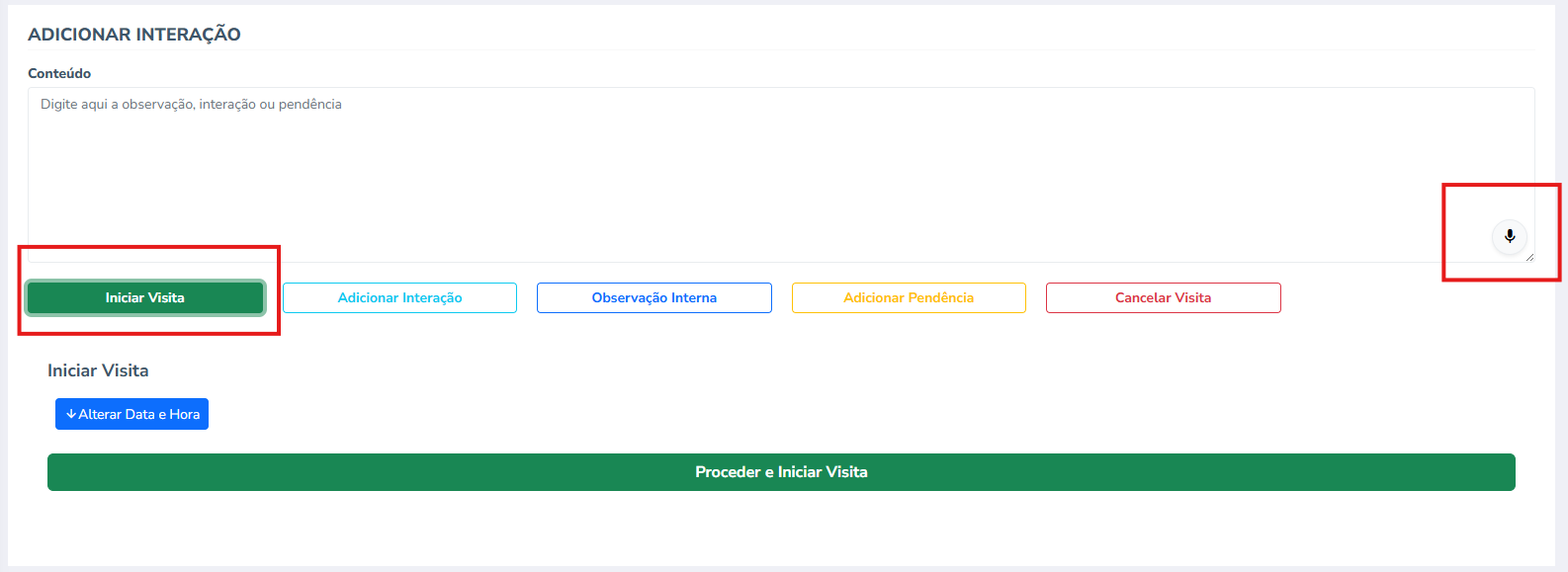
Após a confirmação, a visita será iniciada e a ação ficará registrada no histórico.
Adicionar interação ou observação interna
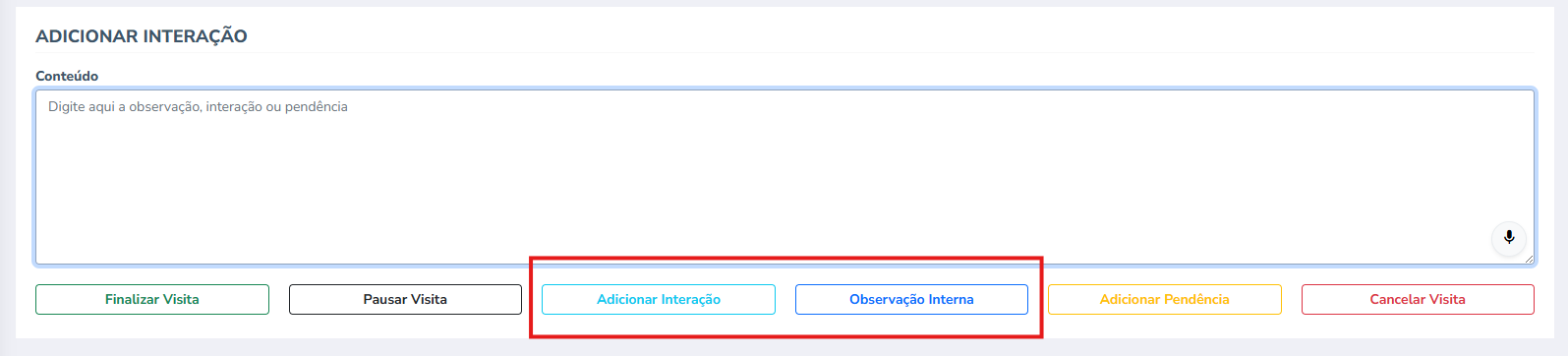
Os botões Adicionar Interação e Observação Interna registram uma informação no histórico da visita. O preenchimento é realizado da mesma forma, mas a visibilidade da informação é diferente.
Adicionar Interação: a informação fica registrada no histórico do sistema e também pode ser visualizada pelo cliente quando a visita for compartilhada.
Observação Interna: a informação fica disponível somente para os usuários do sistema. O cliente não consegue visualizá-la ao acompanhar a visita.
Importante: antes de registrar o conteúdo, escolha a opção correta. Utilize Observação Interna quando a informação não puder ser compartilhada com o cliente.
Para realizar o registro:
-
Preencha o campo Conteúdo. Esse campo é obrigatório.
-
Clique em Adicionar Interação ou Observação Interna, de acordo com quem poderá visualizar a informação.
-
O sistema registrará o conteúdo no histórico da visita.
O conteúdo pode ser digitado ou informado por voz. Para utilizar a voz, clique no ícone de microfone, localizado no canto inferior direito, e comece a falar. O sistema transformará a sua fala em texto.
Adicionar pendência
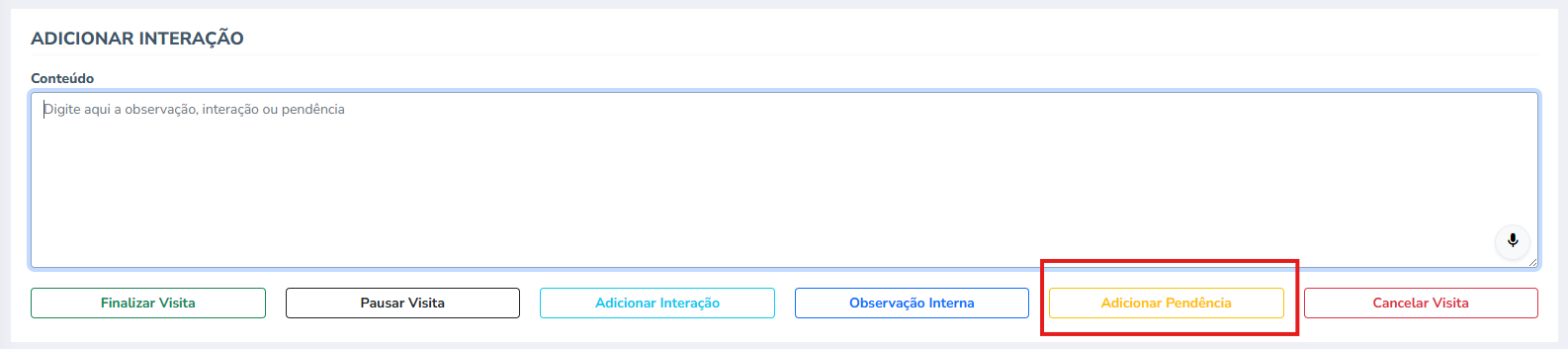
Utilize Adicionar Pendência quando existir uma atividade ou situação que ainda precisa ser resolvida durante a visita.
Para registrar uma pendência:
-
Preencha o campo Conteúdo e descreva o que ficou pendente. Esse campo é obrigatório.
-
Clique em Adicionar Pendência.
-
O sistema registrará a pendência e abrirá a seção Pendências na mesma página.
O conteúdo pode ser digitado ou informado por voz. Para utilizar a voz, clique no ícone de microfone, localizado no canto inferior direito, e comece a falar. O sistema transformará a sua fala em texto.
Na seção Pendências, você pode consultar a descrição, a data, o horário e o usuário responsável pelo registro.

Quando a pendência for concluída, clique no botão Resolvido?. O sistema marcará a pendência como resolvida.
Pausar visita
Depois de iniciar uma visita, o técnico pode pausá-la a qualquer momento.
A pausa pode ser utilizada durante o almoço, em um intervalo ou quando o atendimento precisar continuar em outro dia. Enquanto a visita estiver pausada, o sistema não contará esse período como tempo de atendimento.
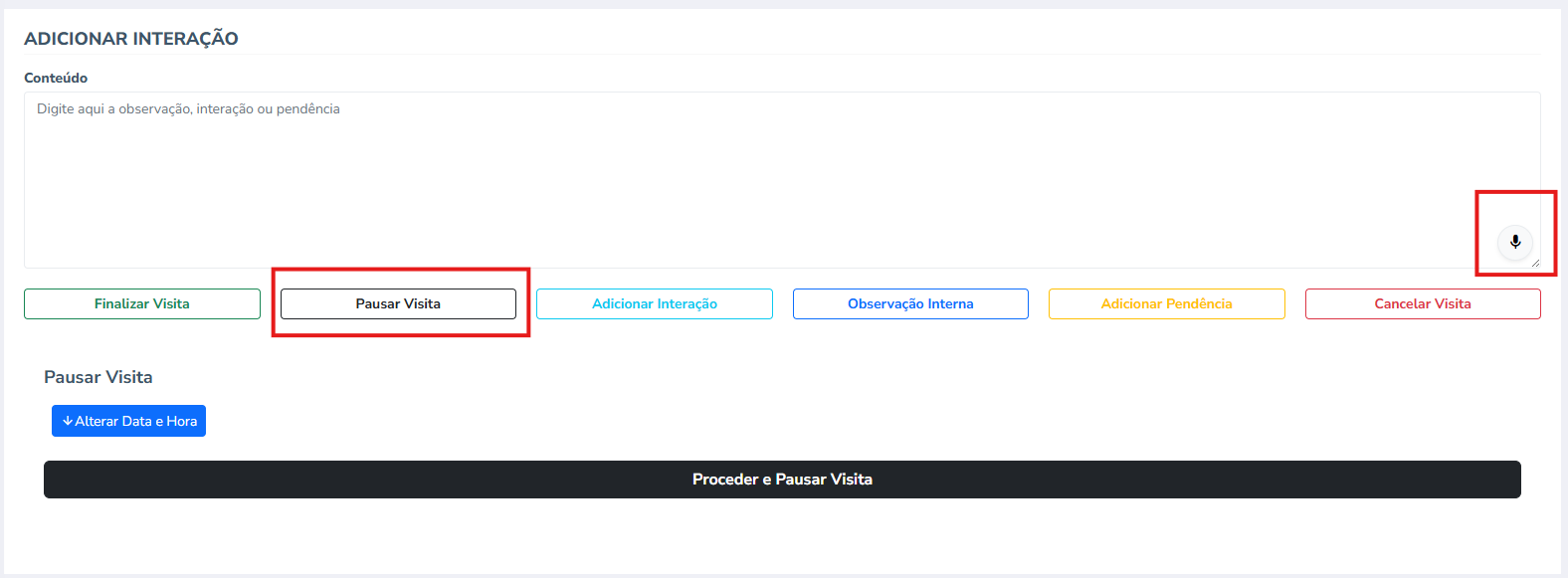
Antes de pausar, preencha o campo Conteúdo e informe o motivo da pausa. Esse campo é obrigatório.
O conteúdo pode ser digitado ou informado por voz. Para utilizar a voz, clique no ícone de microfone, localizado no canto inferior direito, e comece a falar. O sistema transformará a sua fala em texto.
Para pausar a visita:
-
Preencha o campo Conteúdo e informe o motivo da pausa.
-
Clique em Pausar Visita.
-
Clique no botão Proceder e Pausar Visita.
Data e hora: não é necessário preencher essa informação. Se você não utilizar a opção Alterar Data e Hora, o sistema registrará automaticamente a data e a hora do servidor.
Caso precise informar outro momento, clique em Alterar Data e Hora e preencha manualmente a data e o horário desejados.
Após a confirmação, a visita ficará pausada até que seja retomada. Durante esse período, o tempo da visita não será contado.
Retomar visita
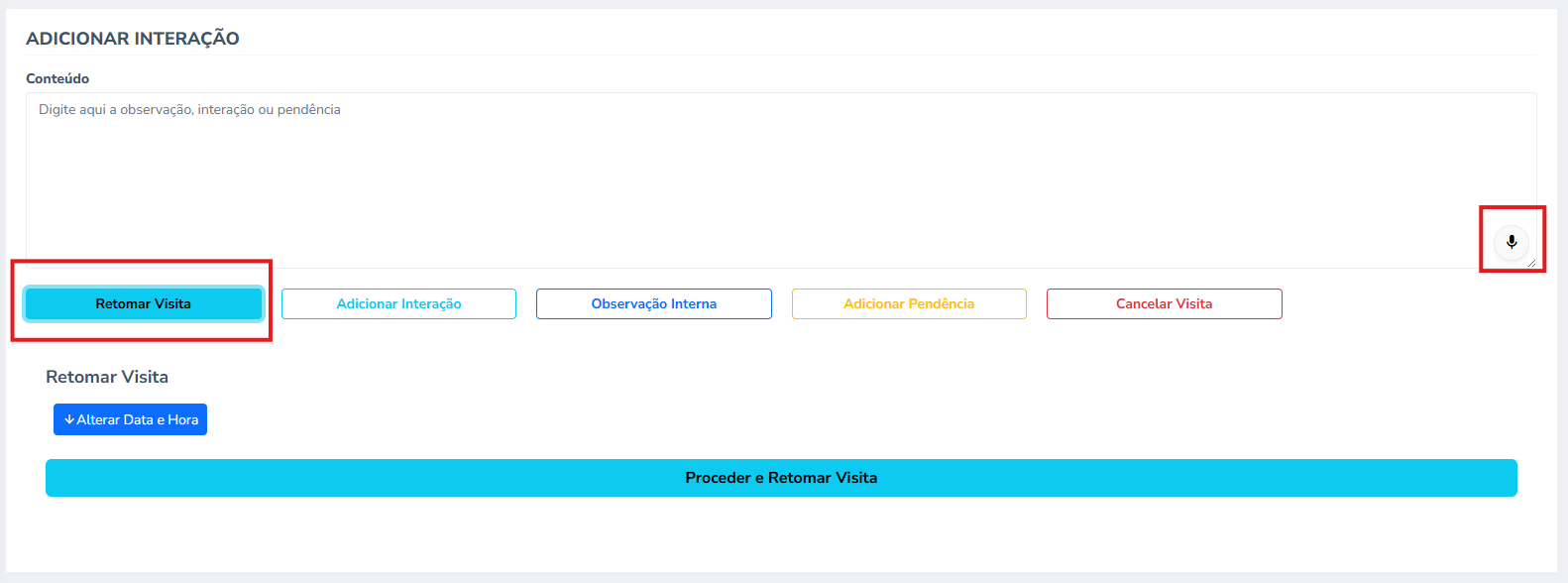
Quando o atendimento puder continuar, clique em Retomar Visita. Após a confirmação, a visita deixará de ficar pausada e a contagem do tempo de atendimento será retomada.
Antes de retomar, você pode utilizar o campo Conteúdo para registrar alguma informação. O preenchimento desse campo é opcional.
O conteúdo pode ser digitado ou informado por voz. Para utilizar a voz, clique no ícone de microfone, localizado no canto inferior direito, e comece a falar. O sistema transformará a sua fala em texto.
Para retomar a visita:
-
Preencha o campo Conteúdo, caso queira registrar alguma informação.
-
Clique em Retomar Visita.
-
Clique no botão Proceder e Retomar Visita.
Data e hora: não é necessário preencher essa informação. Se você não utilizar a opção Alterar Data e Hora, o sistema registrará automaticamente a data e a hora do servidor.
Caso precise informar outro momento, clique em Alterar Data e Hora e preencha manualmente a data e o horário desejados.
Após a confirmação, a visita será retomada e a ação ficará registrada no histórico.
Cancelar visita
Utilize Cancelar Visita quando o atendimento não for mais realizado.
Para cancelar uma visita:
-
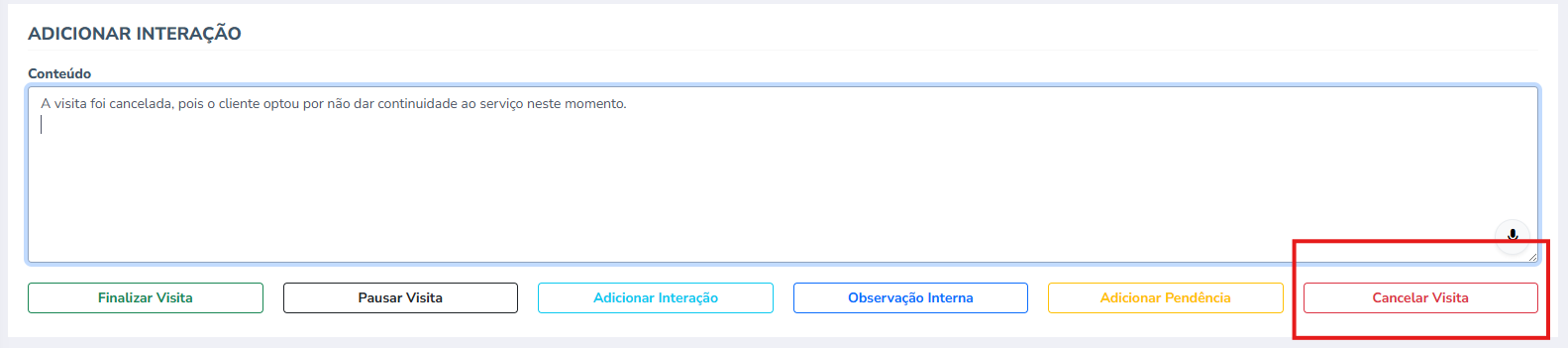
Preencha o campo Conteúdo e informe o motivo do cancelamento. Esse campo é obrigatório.
-
Clique em Cancelar Visita.
-
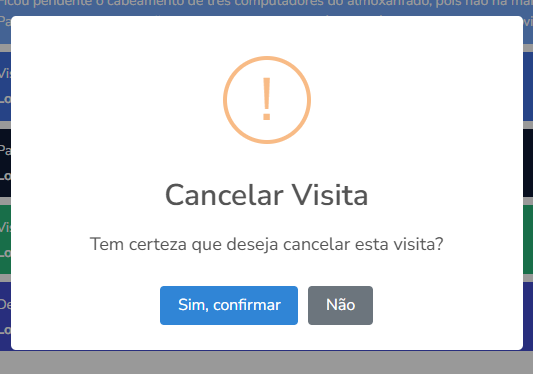
O sistema abrirá uma janela para confirmar o cancelamento.
-
Clique em Sim, confirmar para concluir.
O motivo pode ser digitado ou informado por voz. Para utilizar a voz, clique no ícone de microfone, localizado no canto inferior direito, e comece a falar. O sistema transformará a sua fala em texto.
Antes de concluir, o sistema apresentará a pergunta Tem certeza que deseja cancelar esta visita?
Clique em Sim, confirmar para cancelar. Caso não queira continuar, clique em Não.
Atenção: depois da confirmação, a visita receberá a situação Cancelada e não poderá mais ser alterada. Não será possível adicionar interações, observações, pendências ou realizar outras ações.
A visita continuará disponível no sistema somente para consulta dos dados e do histórico.
Finalizar visita
Ao concluir o atendimento, clique em Finalizar Visita.
Antes de finalizar, você pode utilizar o campo Conteúdo para registrar uma informação sobre a conclusão do atendimento. O preenchimento desse campo é opcional.
O conteúdo pode ser digitado ou informado por voz. Para utilizar a voz, clique no ícone de microfone, localizado no canto inferior direito, e comece a falar. O sistema transformará a sua fala em texto.
Para finalizar a visita:
-
Preencha o campo Conteúdo, caso queira registrar alguma informação.
-
Clique em Finalizar Visita.
-
Clique no botão Proceder e Finalizar Visita.
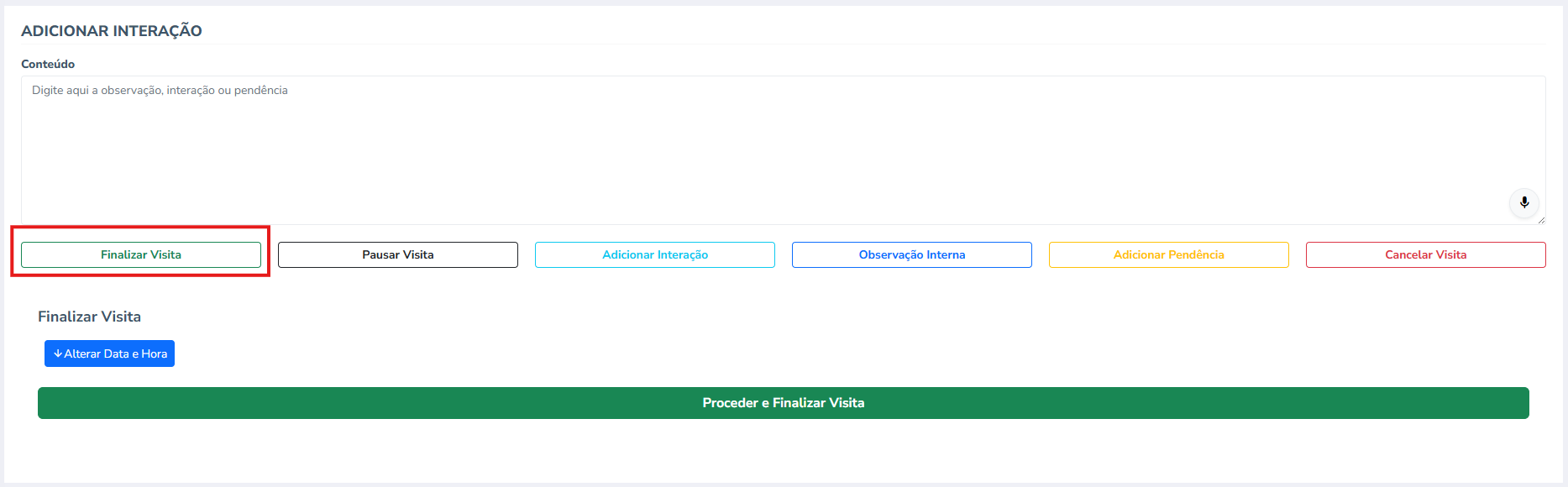
Data e hora: não é necessário preencher essa informação. Se você não utilizar a opção Alterar Data e Hora, o sistema registrará automaticamente a data e a hora do servidor.
Caso precise informar outro momento, clique em Alterar Data e Hora e preencha manualmente a data e o horário desejados.
Após a confirmação, a visita receberá a situação Finalizada e a ação ficará registrada no histórico.
Após a finalização, não será possível registrar novas interações, observações, pendências ou pausas. As opções de conclusão e consulta continuarão disponíveis quando forem necessárias.
Registrar a assinatura
Após finalizar a visita, o sistema apresenta a seção Assinatura. Utilize essa área para colher a assinatura do cliente ou da pessoa responsável que acompanhou o atendimento.
Para registrar a assinatura:
-
No campo Nome do assinante, informe o nome da pessoa responsável pela assinatura.
-
No campo Assinatura, peça para a pessoa assinar diretamente na tela.
-
Confira se a assinatura foi registrada corretamente.
-
Clique em Enviar para salvar.
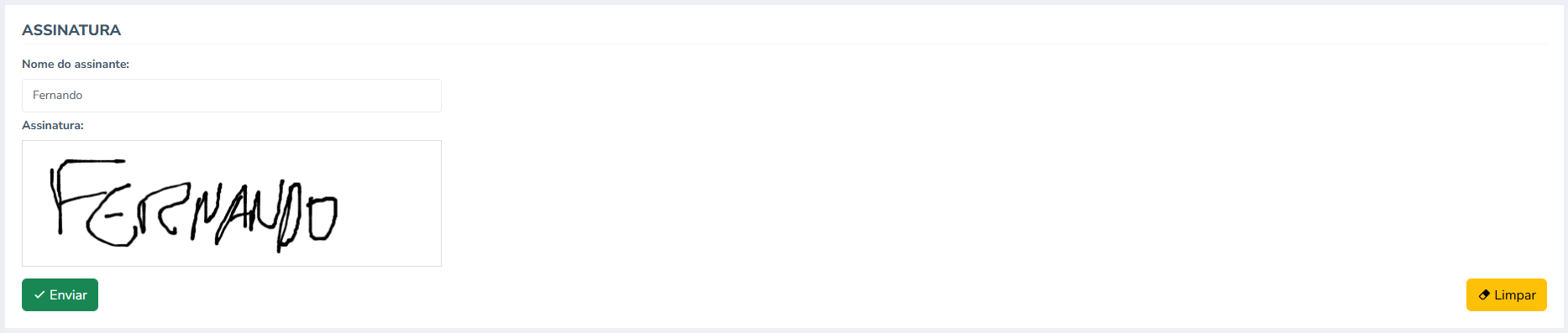
Caso a assinatura não fique correta, clique em Limpar. O sistema apagará o conteúdo do campo e permitirá que a pessoa faça uma nova assinatura.
Depois do envio, a assinatura ficará vinculada à visita finalizada.
Finalizar deslocamento
Quando a opção Habilitar deslocamento estiver ativada nas configurações, o atendimento ainda terá uma última etapa após a finalização da visita.
Depois de sair do endereço do cliente e retornar ao local de trabalho, clique em Finalizar Deslocamento. Essa ação registra o encerramento do percurso de retorno.
Antes de finalizar, você pode utilizar o campo Conteúdo para acrescentar alguma informação sobre o deslocamento. O preenchimento desse campo é opcional.
O conteúdo pode ser digitado ou informado por voz. Para utilizar a voz, clique no ícone de microfone, localizado no canto inferior direito, e comece a falar. O sistema transformará a sua fala em texto.
Para finalizar o deslocamento:
-
Preencha o campo Conteúdo, caso queira registrar alguma informação.
-
Clique em Finalizar Deslocamento.
-
No campo Km atual do veículo, informe a quilometragem apresentada no veículo após o retorno. Esse campo é obrigatório.
-
Clique no botão verde Proceder e Finalizar Deslocamento.

Data e hora: não é necessário preencher essa informação. Se você não utilizar a opção Alterar Data e Hora, o sistema registrará automaticamente a data e a hora do servidor.
Caso precise informar outro momento, clique em Alterar Data e Hora e preencha manualmente a data e o horário desejados.
Após a confirmação, o deslocamento será encerrado e a visita ficará concluída.
Importante: o botão Finalizar Deslocamento somente será apresentado quando a opção Habilitar deslocamento estiver ativada. Quando essa opção estiver desativada, o processo será concluído na etapa Finalizar visita.
Imprimir visita
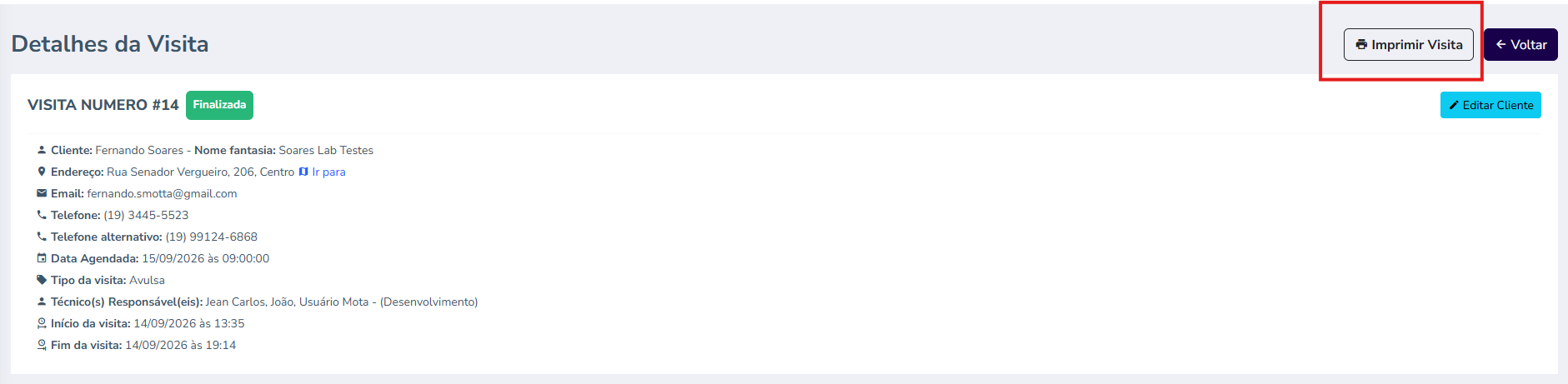
Depois que a visita for finalizada, o botão Imprimir Visita será apresentado no canto superior direito da tela.
Clique nesse botão para abrir, em uma nova aba, o PDF com os detalhes do atendimento.
O PDF apresenta:
-
Os dados do cliente.
-
O resumo da visita.
-
O histórico do atendimento.
-
Os anexos incluídos durante a visita, quando essa opção estiver habilitada.
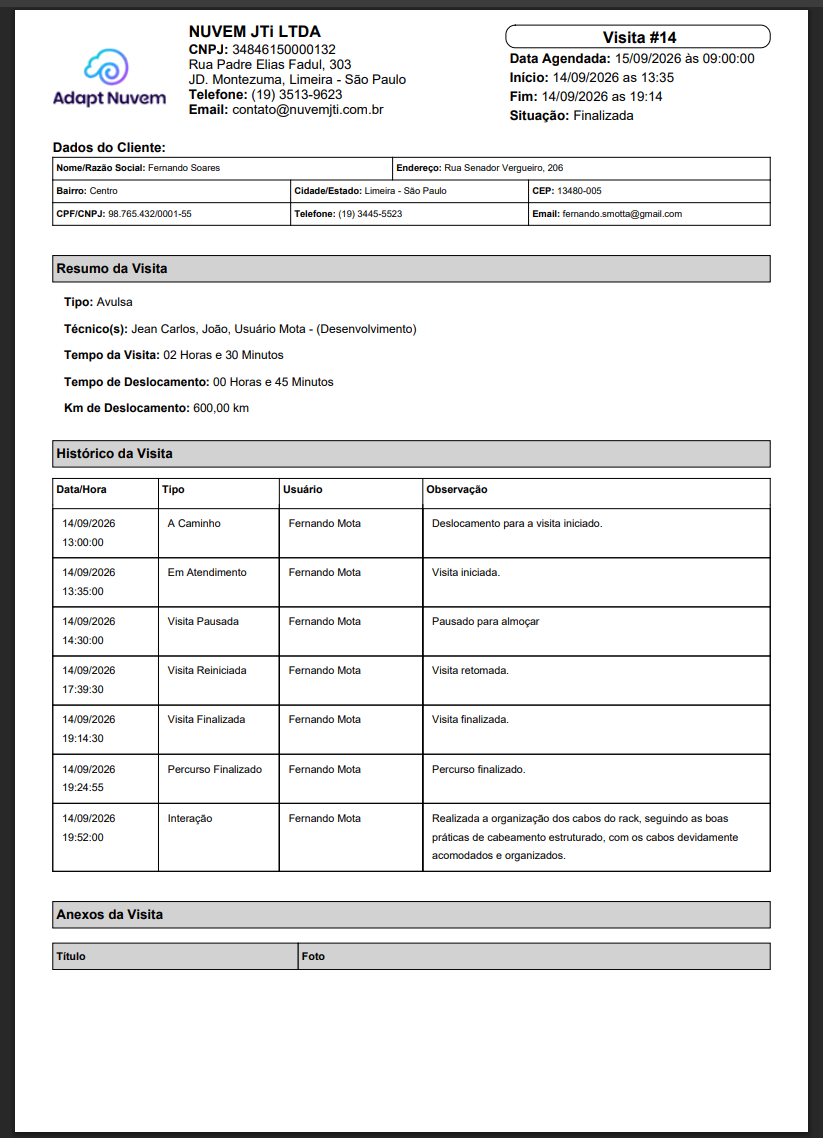
As Observações Internas não aparecem no histórico do PDF, pois são informações disponíveis somente para os usuários do sistema.
Exibição dos anexos no PDF
A exibição das imagens depende da opção Incluir anexo no PDF da visita, disponível nas configurações de visitas.
Quando essa opção estiver habilitada, o PDF apresentará a seção Anexos da Visita com as imagens vinculadas ao atendimento.

Quando a opção estiver desabilitada, a seção Anexos da Visita não será apresentada no PDF.
Criar ordem de serviço
Após a finalização da visita, o sistema pode apresentar o botão Criar ordem de serviço na seção Dados financeiros.
Esse botão será exibido quando a opção Criar a OS automaticamente ao abrir a visita estiver marcada como Não nas configurações de visitas. Nesse caso, a Ordem de Serviço não será criada durante a abertura da visita.
Para criar a Ordem de Serviço:
-
Localize a seção Dados financeiros.
-
Clique em Criar ordem de serviço.
-
O sistema abrirá uma nova Ordem de Serviço vinculada à visita.

Tempo de Visita
A tela Tempo de Visita apresenta um relatório das visitas realizadas em um determinado período.
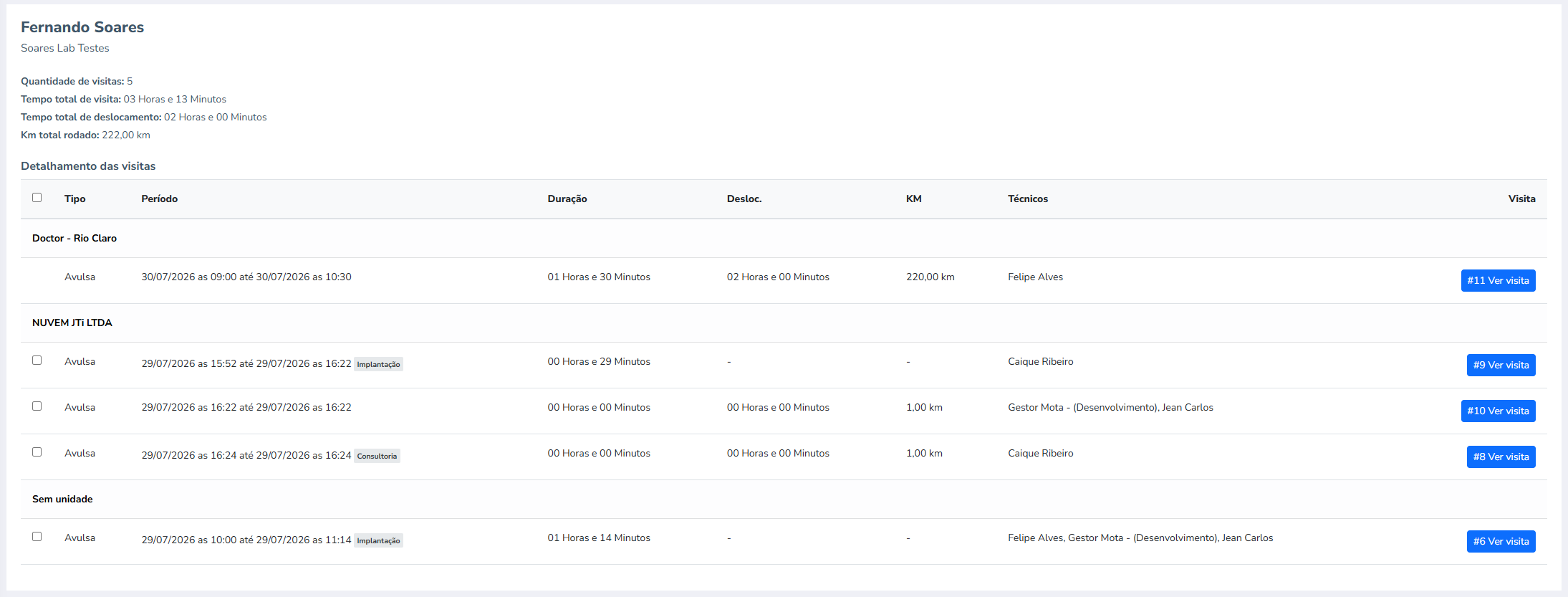
Após aplicar os filtros, o sistema agrupa as visitas por cliente e apresenta a quantidade de visitas, o tempo total dos atendimentos, o tempo total de deslocamento e a quilometragem total percorrida.
O Tempo Total de Deslocamento será apresentado quando a opção Habilita deslocamento estiver marcada como Sim nas configurações.
O KM Total Rodado será apresentado quando a opção Cobra Km estiver marcada como Sim.
Mesmo que uma dessas opções esteja desativada, a informação correspondente continuará sendo apresentada quando alguma visita encontrada no período já possuir tempo de deslocamento ou quilometragem registrados.

Filtrar o relatório
Na parte superior da tela, utilize os filtros para definir quais visitas serão apresentadas.
Data Início e Data Fim: informe o período que deseja consultar.
Tipo: selecione o tipo da visita.
Categoria: selecione a categoria da visita.
Cliente: selecione um cliente específico.
Técnico responsável: selecione um ou mais técnicos.
Unidade: selecione a unidade responsável pelas visitas.
Você pode preencher apenas um filtro ou combinar vários filtros na mesma consulta.
Depois de preencher as informações desejadas, clique em Filtrar. Para retirar os filtros preenchidos, clique em Limpar filtros.

Consultar os resultados
Após aplicar os filtros, o sistema apresenta um resumo das visitas encontradas no período.
Total de Visitas: mostra a quantidade total de visitas encontradas.
Tempo Total de Visitas: mostra o tempo total das visitas realizadas.
Tempo Total de Deslocamento: mostra o tempo total utilizado nos deslocamentos. Essa informação será apresentada quando a opção Habilita deslocamento estiver marcada como Sim.
KM Total Rodado: mostra a quilometragem total percorrida. Essa informação será apresentada quando a opção Cobra Km estiver marcada como Sim.

As visitas encontradas são agrupadas por cliente.
Em cada cliente, o sistema apresenta a quantidade de visitas e o tempo total dos atendimentos. Quando as configurações correspondentes estiverem habilitadas, também serão apresentados o tempo de deslocamento e a quilometragem percorrida.
Na área Detalhamento das visitas, você pode consultar:
-
O tipo da visita.
-
O período do atendimento.
-
A duração da visita.
-
O tempo de deslocamento.
-
A quilometragem percorrida.
-
Os técnicos responsáveis.
Para abrir os detalhes de uma visita, clique em Ver visita.
Gerar ordem de serviço
O relatório permite gerar uma Ordem de Serviço para uma visita ou para um grupo de visitas do mesmo cliente.
Para gerar a Ordem de Serviço:
-
Localize o cliente desejado.
-
Na área Detalhamento das visitas, marque a caixa de seleção das visitas que deseja incluir.
-
Selecione pelo menos uma visita para habilitar o botão Gerar Ordem de serviço.
-
Clique em Gerar Ordem de serviço.
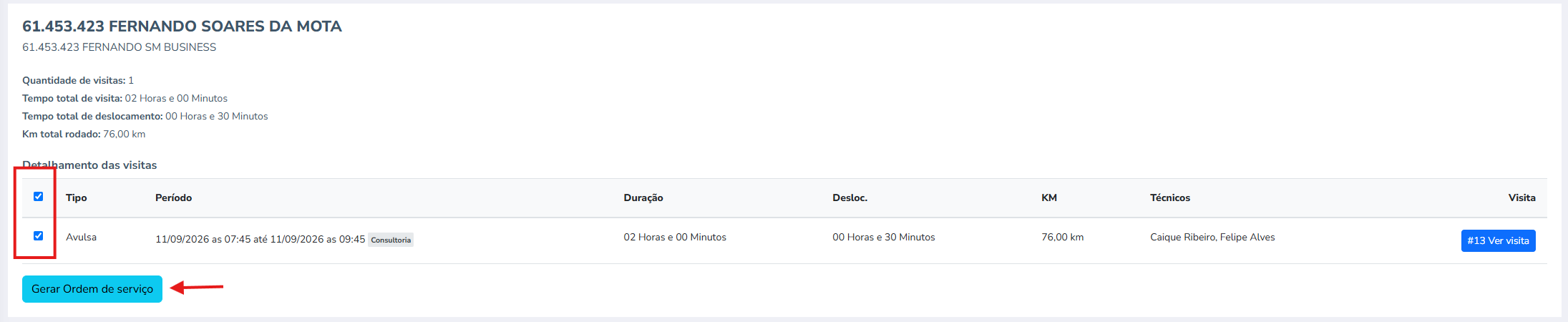
O sistema gerará uma Ordem de Serviço para a visita selecionada ou para o grupo de visitas selecionadas daquele cliente.
Calendário de Visitas
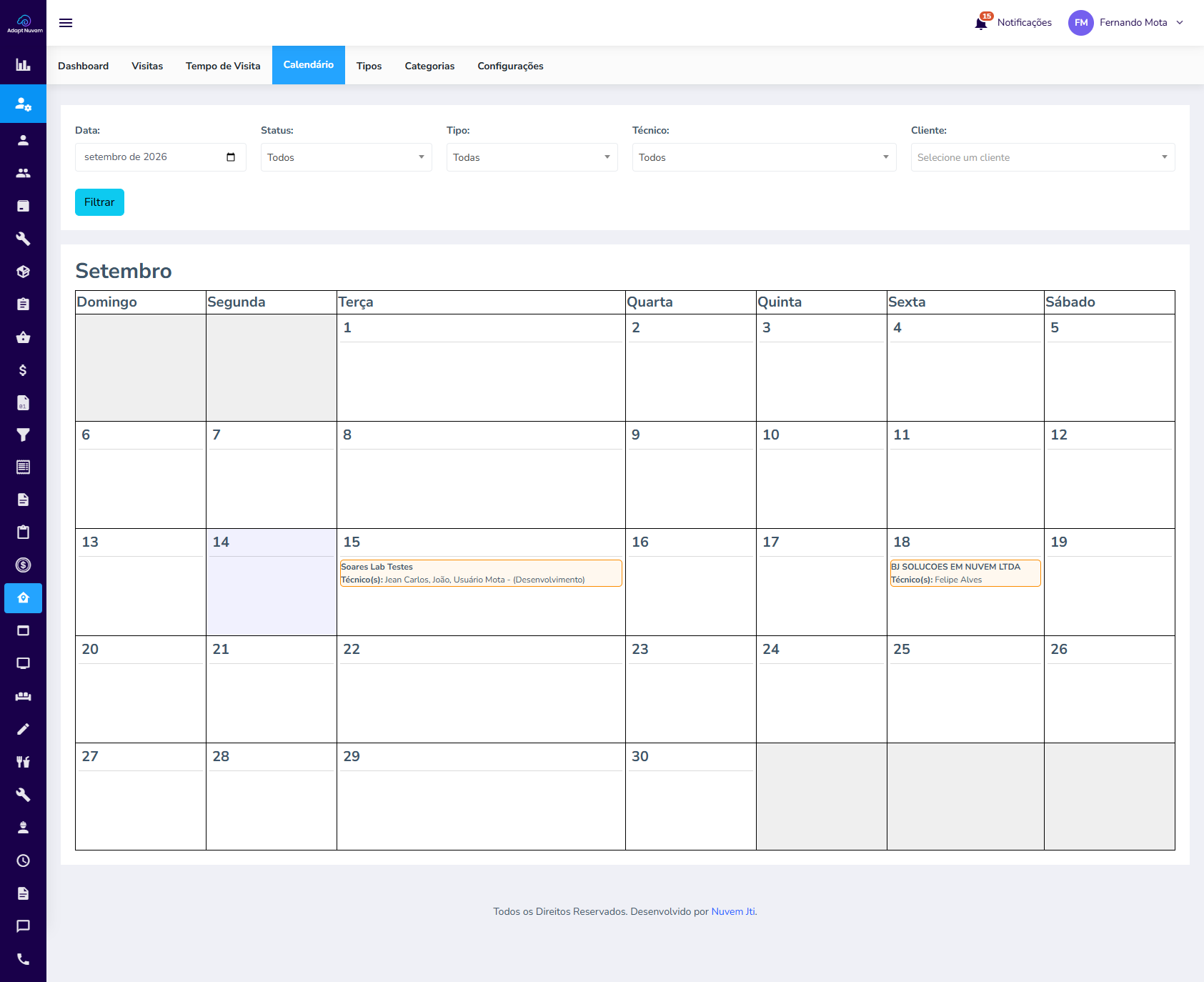
A tela Calendário apresenta a agenda de visitas de um determinado mês.
Nela, você pode visualizar as visitas agendadas, pendentes ou em andamento e identificar em quais dias os atendimentos estão programados.
Filtrar as visitas
Na parte superior da tela, utilize os filtros para escolher quais visitas deseja visualizar no calendário.
Data: selecione o mês que deseja consultar.
Status: selecione a situação das visitas.
Tipo: selecione o tipo da visita.
Técnico: selecione o técnico responsável.
Cliente: selecione um cliente específico.
Você pode utilizar apenas um filtro ou combinar vários filtros na mesma consulta.
Depois de preencher as informações desejadas, clique em Filtrar. O calendário será atualizado com as visitas encontradas.

Consultar uma visita no calendário
As visitas são apresentadas no dia em que estão agendadas.
Para consultar uma visita, clique sobre ela no calendário. O sistema abrirá uma janela com as seguintes informações:
-
Número da visita.
-
Cliente.
-
Endereço.
-
E-mail.
-
Telefone.
-
Data e horário do agendamento.
-
Técnicos responsáveis.
-
Detalhes informados na visita.

Para abrir a tela completa da visita, clique em Mais Detalhes.
Tipos de Visita
A tela Tipos de Visita apresenta os tipos disponíveis para o cadastro das visitas.
Por padrão, o sistema possui três tipos cadastrados:
-
Avulsa
-
Preventiva
-
Garantia
Nessa tela, você pode cadastrar um novo tipo, alterar um cadastro existente e definir se ele ficará ativo ou inativo.

Cadastrar um tipo de visita
Para cadastrar um novo tipo:
-
Clique em + Novo Tipo.
-
No campo Nome, informe o nome do novo tipo.
-
Clique em Cadastrar.

Após o cadastro, o novo tipo será apresentado na listagem.
Editar um tipo de visita
Para alterar um tipo existente:
-
Localize o tipo desejado na listagem.
-
Clique em Editar.
-
No campo Nome, faça a alteração necessária.
-
Clique em Atualizar.

Após a atualização, o novo nome será apresentado na listagem.
Ativar ou inativar um tipo de visita
Para inativar um tipo, localize o cadastro desejado e clique em Inativar. O sistema alterará sua situação para Inativo.
Para disponibilizar o tipo novamente, clique em Ativar.

Categorias de Visita
A tela Categorias de Visita apresenta as categorias disponíveis para o cadastro das visitas.
Por padrão, o sistema possui três categorias cadastradas:
-
Suporte Técnico
-
Implantação
-
Consultoria
Essas categorias podem ser editadas ou inativadas. Também é possível cadastrar novas categorias de acordo com a necessidade.

Cadastrar uma categoria de visita
Para cadastrar uma nova categoria:
-
Clique em + Nova Categoria.
-
No campo Nome, informe o nome da nova categoria.
-
Clique em Cadastrar.

Após o cadastro, a nova categoria será apresentada na listagem.
Editar uma categoria de visita
Para alterar uma categoria existente:
-
Localize a categoria desejada na listagem.
-
Clique em Editar.
-
No campo Nome, faça a alteração necessária.
-
Clique em Atualizar.

Após a atualização, o novo nome será apresentado na listagem.
Ativar ou inativar uma categoria de visita
Para inativar uma categoria, localize o cadastro desejado e clique em Inativar. O sistema alterará sua situação para Inativo.
Para disponibilizar a categoria novamente, clique em Ativar.

Configurações
As configurações do módulo de Visitas são definidas separadamente para cada unidade. Dessa forma, a matriz e as filiais podem utilizar regras diferentes.
Selecionar a unidade

No campo Selecione a unidade, escolha a unidade que deseja configurar.
Por padrão, o sistema apresenta a matriz. Caso a empresa possua filiais ou outras unidades, selecione aquela que deseja configurar.
Após selecionar a unidade, clique em Avançar.
Configurar o módulo de Visitas

Quando Habilita deslocamento estiver marcado como Não, os três parâmetros relacionados ao deslocamento ficarão desabilitados:
-
Inclui tempo de deslocamento na cobrança
-
Cobra Km
-
Envia email no começo e fim do deslocamento
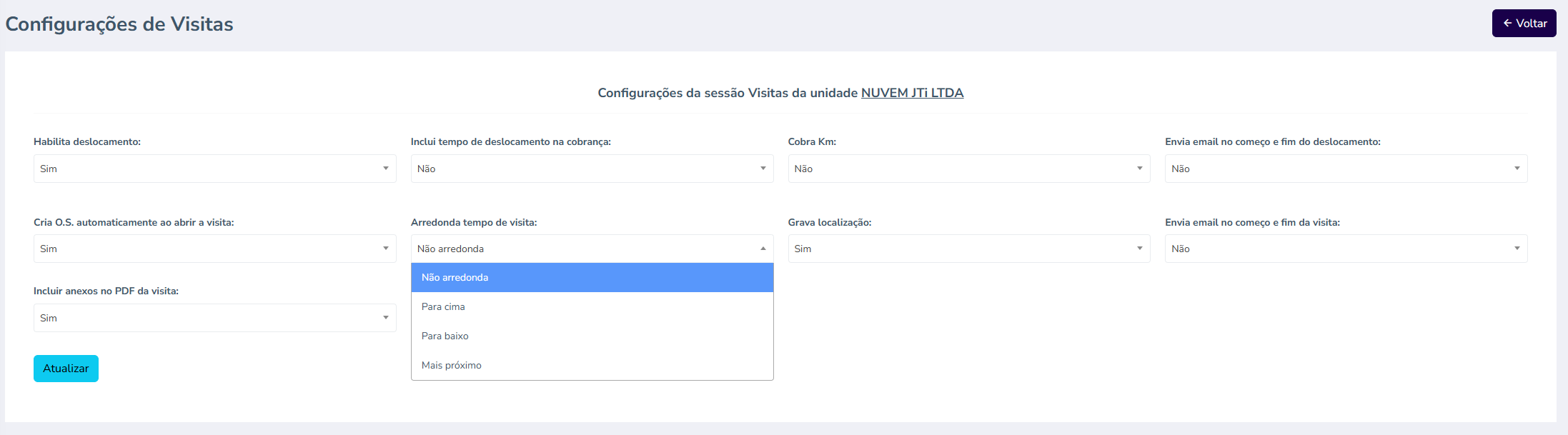
Quando Habilita deslocamento estiver marcado como Sim, esses parâmetros serão habilitados e poderão ser configurados.
Parâmetros disponíveis
Habilita deslocamento
Define se o sistema permitirá o controle do deslocamento realizado pelo técnico.
Quando marcado como Sim, a visita passa a apresentar a opção Iniciar Deslocamento. Por meio dela, o técnico poderá registrar o tempo e a quilometragem utilizados no trajeto até o cliente e no retorno ao ambiente de trabalho.
Inclui tempo de deslocamento na cobrança
Define se o tempo de deslocamento será somado ao tempo da visita na geração da Ordem de Serviço.
A Ordem de Serviço é gerada com o serviço do sistema chamado Visita. Quando este parâmetro estiver marcado como Sim, o tempo cobrado será composto pelo:
-
Tempo de realização da visita.
-
Tempo de deslocamento até o cliente.
-
Tempo de deslocamento no retorno ao ambiente de trabalho.
Cobra Km
Define se a quilometragem registrada no deslocamento será incluída na cobrança.
Quando marcado como Sim, a Ordem de Serviço gerada a partir de uma ou mais visitas incluirá a cobrança por quilômetro.
Envia email no começo e fim do deslocamento
Define se o sistema enviará um e-mail no início e no final do deslocamento.
Quando marcado como Sim, o sistema enviará um e-mail quando o técnico iniciar o deslocamento até o cliente e outro quando finalizar o deslocamento de retorno.
Cria O.S. automaticamente ao abrir a visita
Define se uma Ordem de Serviço será criada automaticamente quando a visita for aberta.
-
Sim: o sistema cria uma Ordem de Serviço vinculada à visita.
-
Não: nenhuma Ordem de Serviço é criada automaticamente.
Quando configurado como Não, a Ordem de Serviço poderá ser gerada após a finalização da visita por meio das telas Detalhes da Visita ou Tempo de Visita.
Arredonda tempo de visita
Define como o tempo registrado na visita será arredondado.
As opções disponíveis são:
-
Não arredonda
-
Arredonda para cima
-
Arredonda para baixo
-
Arredonda para o mais próximo
Grava localização
Define se o sistema registrará a localização durante as ações realizadas na visita.
Envia email no começo e fim da visita
Define se o sistema enviará um e-mail ao cliente ou responsável no início e no final da visita.
Quando marcado como Sim, um e-mail será enviado quando a visita for iniciada e outro quando ela for finalizada.
Incluir anexos no PDF da visita
Define se as imagens anexadas à visita serão incluídas no PDF gerado após sua finalização.
-
Sim: as imagens anexadas serão exibidas no PDF.
-
Não: as imagens não serão exibidas no PDF.
Salvar as configurações
Após definir os parâmetros da unidade, clique em Atualizar para salvar as configurações.