Tempo de Visita
A tela Tempo de Visita apresenta um relatório das visitas realizadas em um determinado período.
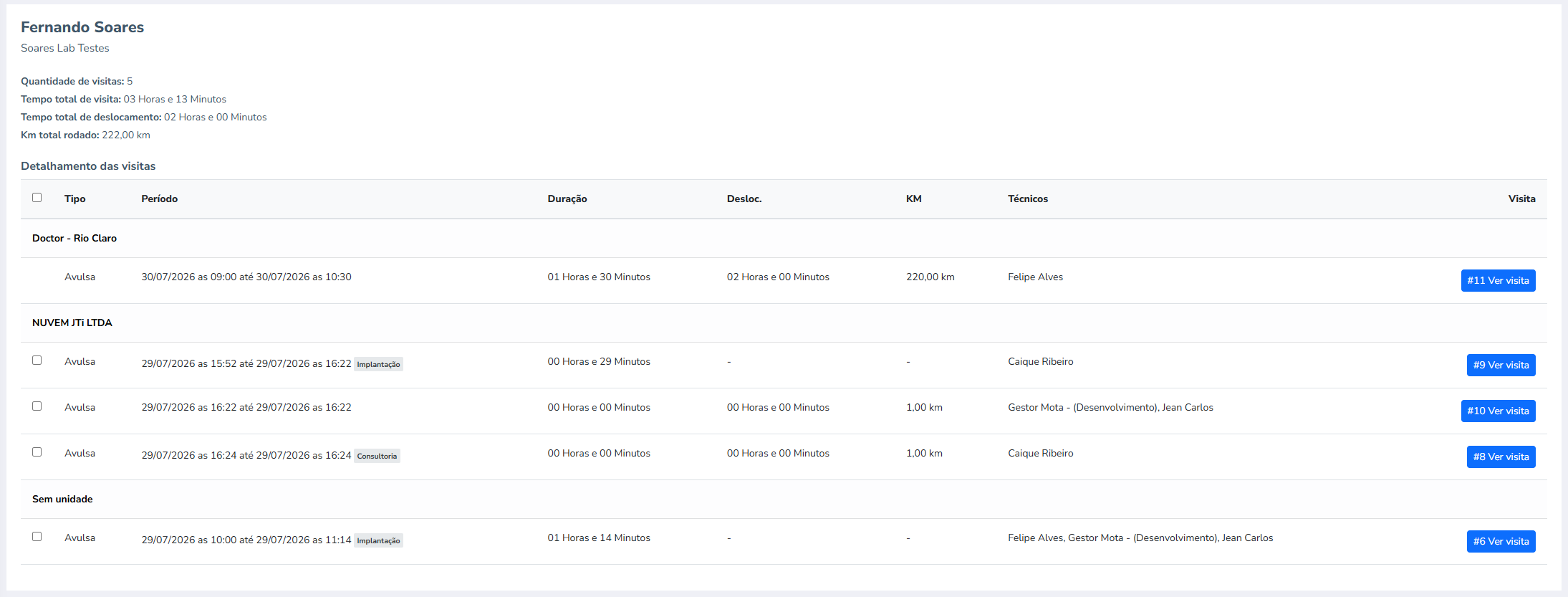
Após aplicar os filtros, o sistema agrupa as visitas por cliente e apresenta a quantidade de visitas, o tempo total dos atendimentos, o tempo total de deslocamento e a quilometragem total percorrida.
O Tempo Total de Deslocamento será apresentado quando a opção Habilita deslocamento estiver marcada como Sim nas configurações.
O KM Total Rodado será apresentado quando a opção Cobra Km estiver marcada como Sim.
Mesmo que uma dessas opções esteja desativada, a informação correspondente continuará sendo apresentada quando alguma visita encontrada no período já possuir tempo de deslocamento ou quilometragem registrados.

Filtrar o relatório
Na parte superior da tela, utilize os filtros para definir quais visitas serão apresentadas.
Data Início e Data Fim: informe o período que deseja consultar.
Tipo: selecione o tipo da visita.
Categoria: selecione a categoria da visita.
Cliente: selecione um cliente específico.
Técnico responsável: selecione um ou mais técnicos.
Unidade: selecione a unidade responsável pelas visitas.
Você pode preencher apenas um filtro ou combinar vários filtros na mesma consulta.
Depois de preencher as informações desejadas, clique em Filtrar. Para retirar os filtros preenchidos, clique em Limpar filtros.

Consultar os resultados
Após aplicar os filtros, o sistema apresenta um resumo das visitas encontradas no período.
Total de Visitas: mostra a quantidade total de visitas encontradas.
Tempo Total de Visitas: mostra o tempo total das visitas realizadas.
Tempo Total de Deslocamento: mostra o tempo total utilizado nos deslocamentos. Essa informação será apresentada quando a opção Habilita deslocamento estiver marcada como Sim.
KM Total Rodado: mostra a quilometragem total percorrida. Essa informação será apresentada quando a opção Cobra Km estiver marcada como Sim.

As visitas encontradas são agrupadas por cliente.
Em cada cliente, o sistema apresenta a quantidade de visitas e o tempo total dos atendimentos. Quando as configurações correspondentes estiverem habilitadas, também serão apresentados o tempo de deslocamento e a quilometragem percorrida.
Na área Detalhamento das visitas, você pode consultar:
-
O tipo da visita.
-
O período do atendimento.
-
A duração da visita.
-
O tempo de deslocamento.
-
A quilometragem percorrida.
-
Os técnicos responsáveis.
Para abrir os detalhes de uma visita, clique em Ver visita.
Gerar ordem de serviço
O relatório permite gerar uma Ordem de Serviço para uma visita ou para um grupo de visitas do mesmo cliente.
Para gerar a Ordem de Serviço:
-
Localize o cliente desejado.
-
Na área Detalhamento das visitas, marque a caixa de seleção das visitas que deseja incluir.
-
Selecione pelo menos uma visita para habilitar o botão Gerar Ordem de serviço.
-
Clique em Gerar Ordem de serviço.
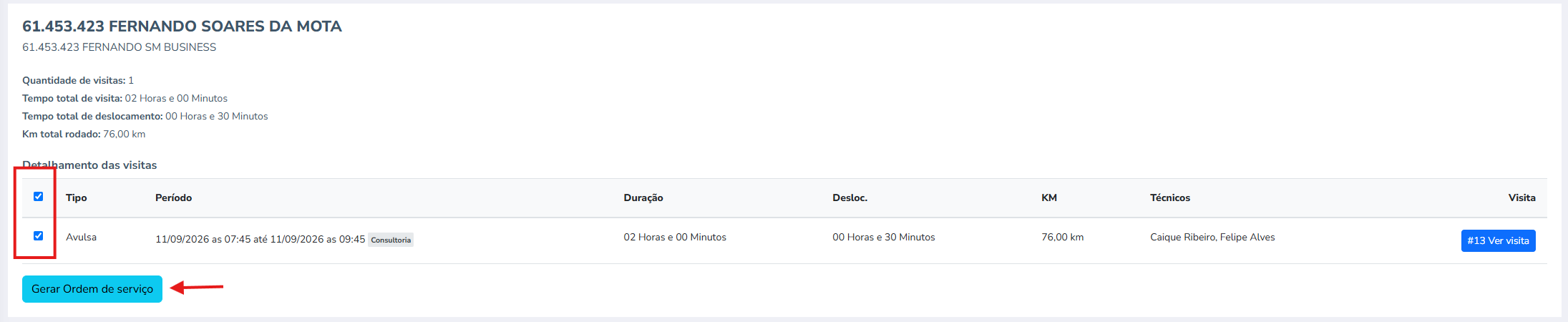
O sistema gerará uma Ordem de Serviço para a visita selecionada ou para o grupo de visitas selecionadas daquele cliente.