Visitas - Detalhes e gerenciamento
Na lista de visitas, localize a visita que deseja consultar e clique em Detalhes.

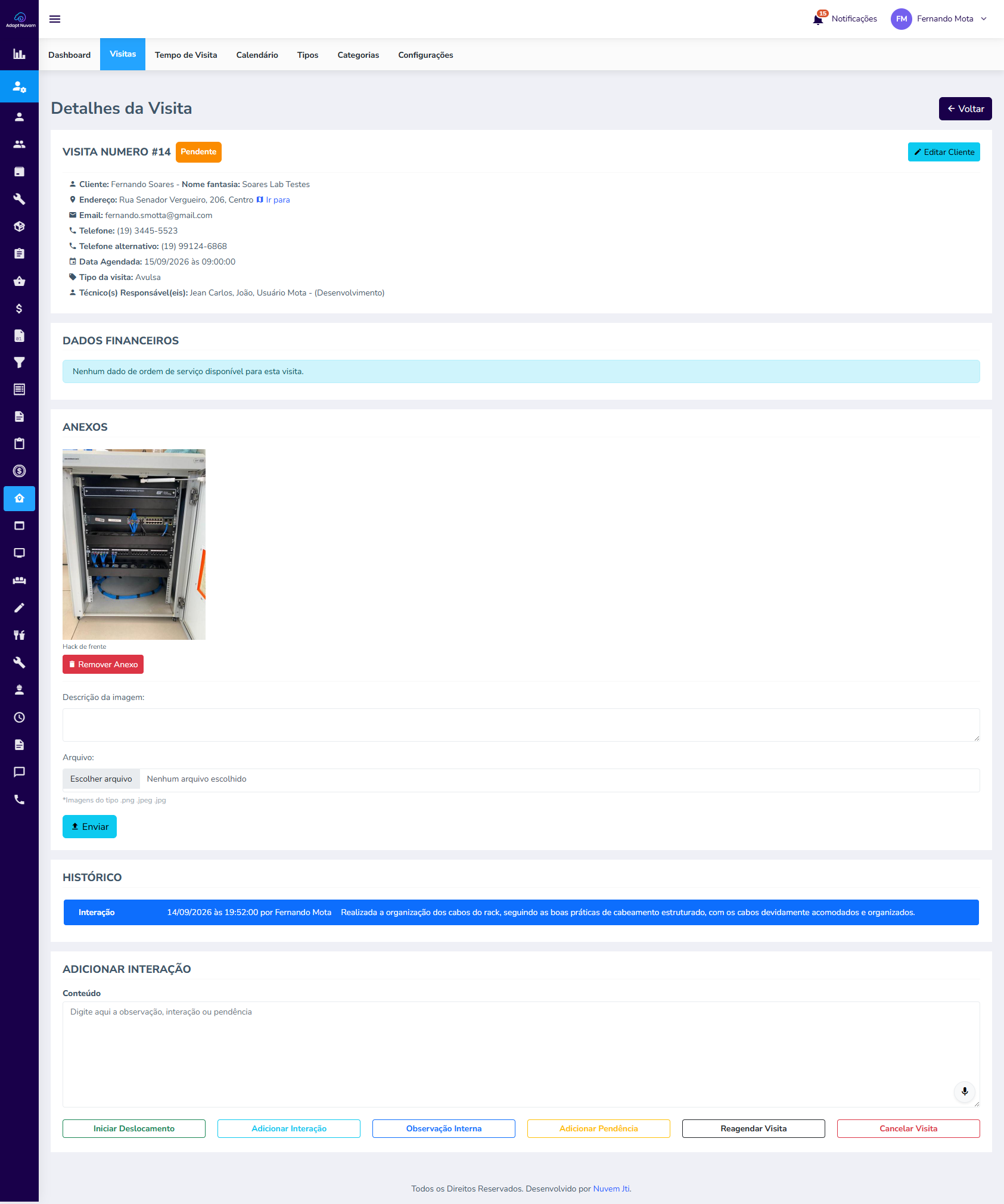
O sistema abrirá a tela Detalhes da Visita. Nessa tela, você pode consultar as informações da visita, acompanhar tudo o que aconteceu durante o atendimento e realizar as ações disponíveis.
Quando a visita ainda está Pendente, a tela apresenta os dados cadastrados e os botões necessários para iniciar ou alterar o atendimento.
Quando a visita está Finalizada, a tela apresenta o histórico completo do atendimento. Nesse caso, as ações que não podem mais ser realizadas deixam de ficar disponíveis.
Conhecer as informações da visita
A tela de detalhes é dividida em áreas. Cada uma apresenta informações ou recursos relacionados à visita.
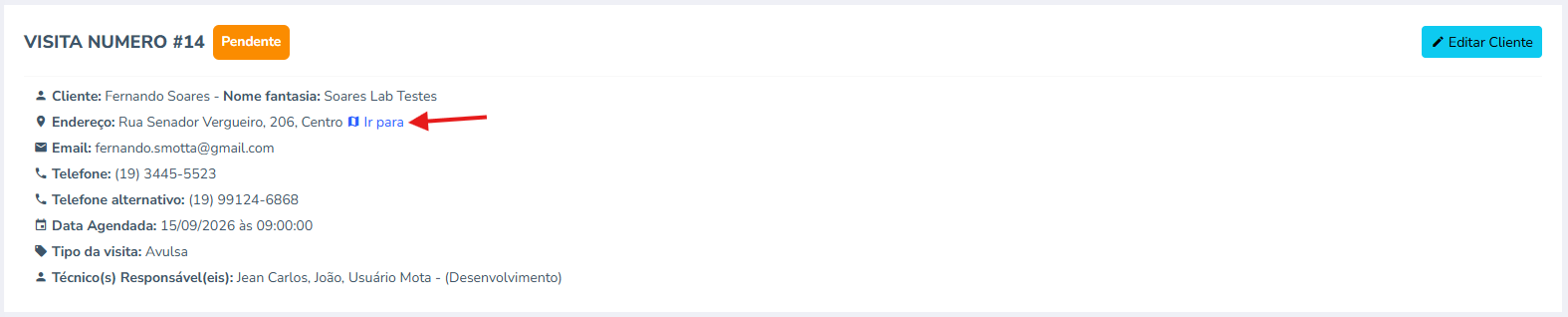
Dados da visita: apresenta o número e a situação atual da visita, além do cliente, endereço, formas de contato, data e horário do agendamento, tipo, categoria, técnicos responsáveis e outros detalhes informados durante o cadastro.
No endereço do cliente, clique em Ir para quando precisar abrir a localização.
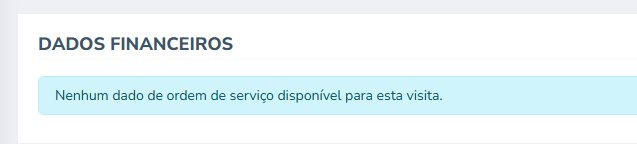
Dados financeiros: apresenta as informações da Ordem de Serviço vinculada à visita.
A exibição da Ordem de Serviço depende da opção Criar a OS automaticamente ao abrir a visita, disponível nas configurações.
Quando essa opção está marcada como Sim, o sistema cria a Ordem de Serviço automaticamente ao abrir a visita.
Quando a criação automática está desabilitada e ainda não existe uma Ordem de Serviço, o sistema apresenta a mensagem Nenhum dado de ordem de serviço disponível para esta visita. Nesse caso, a Ordem de Serviço poderá ser criada posteriormente.
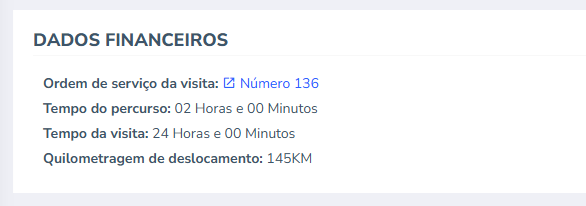
Quando uma Ordem de Serviço já está criada e vinculada à visita, essa área apresenta o número da Ordem de Serviço, o tempo do percurso, o tempo da visita e a quilometragem registrada durante o deslocamento.
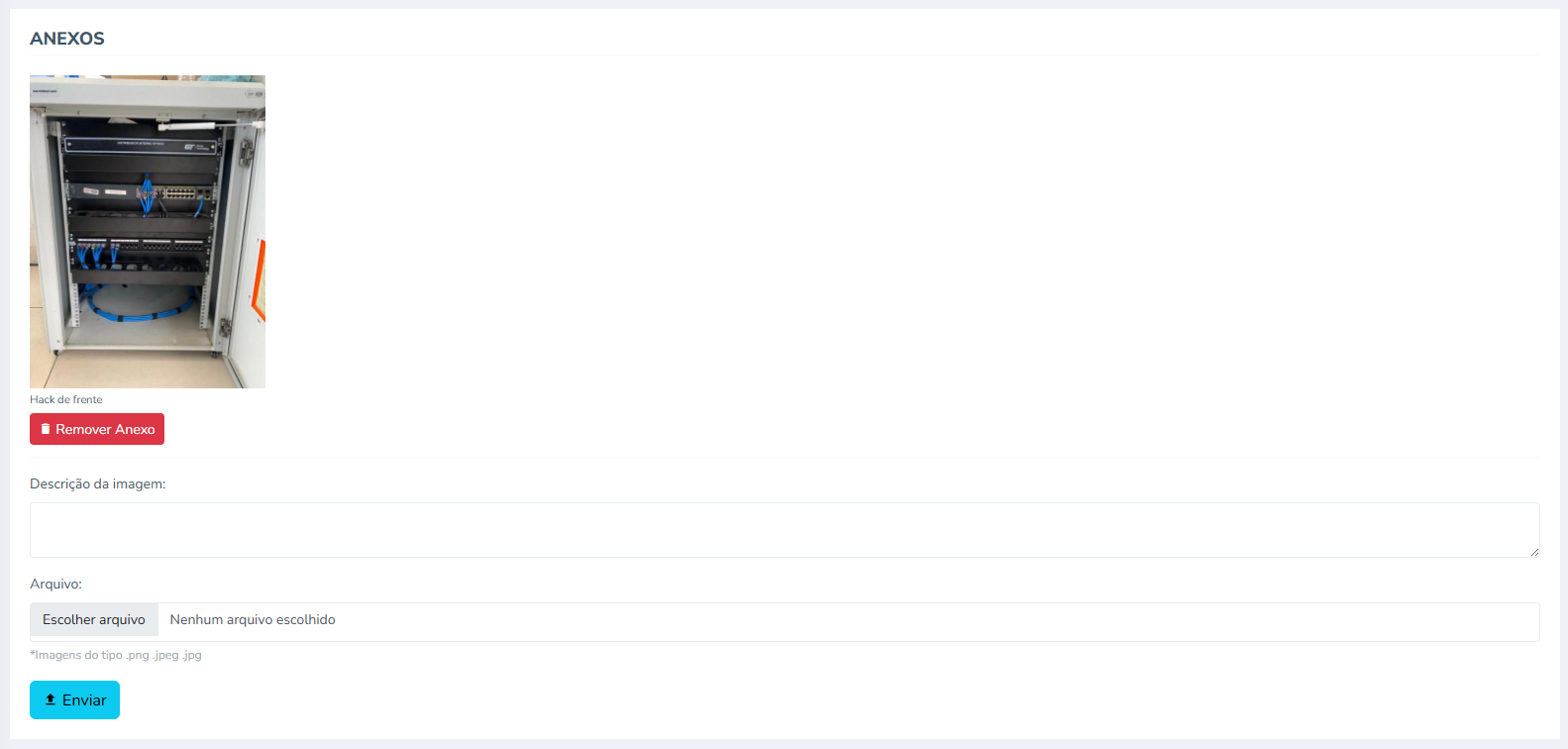
Anexos: permite incluir imagens relacionadas à visita. Os anexos podem ser utilizados para registrar o local, os equipamentos, o serviço realizado ou qualquer outra informação visual importante.
Para adicionar uma imagem:
-
Preencha o campo Descrição da imagem.
-
Clique em Escolher arquivo.
-
Localize e selecione a imagem em seu dispositivo.
-
Clique em Enviar.
Depois do envio, a imagem ficará vinculada à visita.
Histórico: apresenta todas as ações realizadas durante a visita. Nele, você pode acompanhar quando a visita foi iniciada, pausada, retomada, reagendada, cancelada ou finalizada.
O histórico também registra interações, observações, pendências e outras ocorrências informadas durante o atendimento.

Adicionar interação: apresenta o campo utilizado para escrever uma interação, observação interna ou pendência relacionada à visita.
Logo abaixo desse campo, ficam os botões utilizados para gerenciar o atendimento. As opções apresentadas podem mudar de acordo com a situação da visita e com as configurações utilizadas pela empresa.
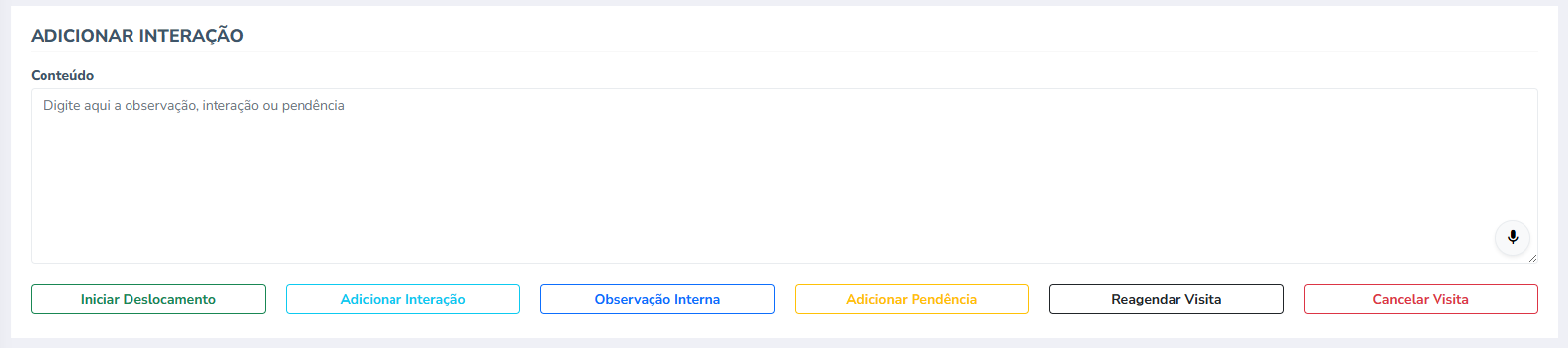
O botão Iniciar Deslocamento, por exemplo, somente será apresentado quando a opção Habilitar deslocamento estiver ativada nas configurações de visitas. Ele será utilizado quando o técnico sair em direção ao endereço do cliente.
As funções de cada botão serão explicadas separadamente nos próximos tópicos desta página.
Reagendar visita
Utilize Reagendar Visita quando precisar alterar a data, o horário ou os técnicos responsáveis pelo atendimento.
Antes de reagendar, você pode preencher o campo Conteúdo para informar o motivo da alteração. Esse campo é opcional.
O conteúdo pode ser digitado ou informado por voz. Para utilizar a voz, clique no ícone de microfone, localizado no canto inferior direito, e comece a falar. O sistema transformará a sua fala em texto.
Para reagendar a visita:
-
Preencha o campo Conteúdo, caso queira registrar alguma informação.
-
Clique em Reagendar Visita.
-
No campo Nova data, informe a nova data do atendimento.
-
No campo Novo Horário, informe o novo horário.
-
No campo Novo(s) técnico(s), selecione os técnicos responsáveis.
-
Clique em Proceder e Reagendar Visita.
Os campos Nova data, Novo Horário e Novo(s) técnico(s) são obrigatórios.
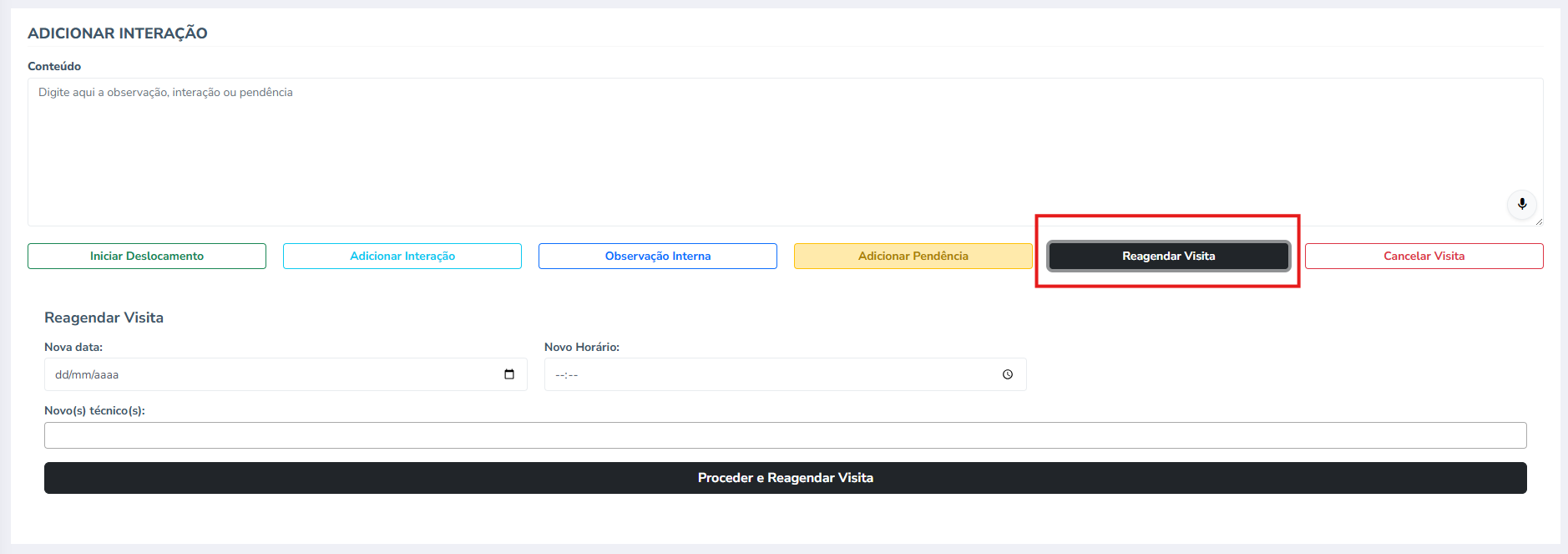
Após a confirmação, a visita será atualizada e o reagendamento ficará registrado no histórico.
Iniciar deslocamento
O deslocamento deve ser iniciado quando o técnico sair em direção ao endereço do cliente. Esse registro permite acompanhar o tempo utilizado no percurso e a quilometragem percorrida até o local da visita.
O botão Iniciar Deslocamento somente será apresentado quando a opção Habilitar deslocamento estiver ativada nas configurações de visitas.
O campo conteúdo pode ser informado de duas formas:
-
Digite o texto diretamente no campo.
-
Ou clique no ícone de microfone, localizado no canto inferior direito, e comece a falar. O sistema transformará a sua fala em texto.
Para iniciar o deslocamento:
-
Preencha o campo Conteúdo, caso queira registrar alguma informação.
-
Clique em Iniciar Deslocamento.
-
No campo Km atual do veículo, informe a quilometragem apresentada no veículo antes de iniciar o percurso.
-
Clique no botão verde Proceder e Iniciar Deslocamento.
Data e hora: não é necessário preencher essa informação. Se você não utilizar a opção Alterar Data e Hora, o sistema registrará automaticamente a data e a hora do servidor.
Caso precise informar outro momento, clique em Alterar Data e Hora e preencha manualmente a data e o horário desejados.
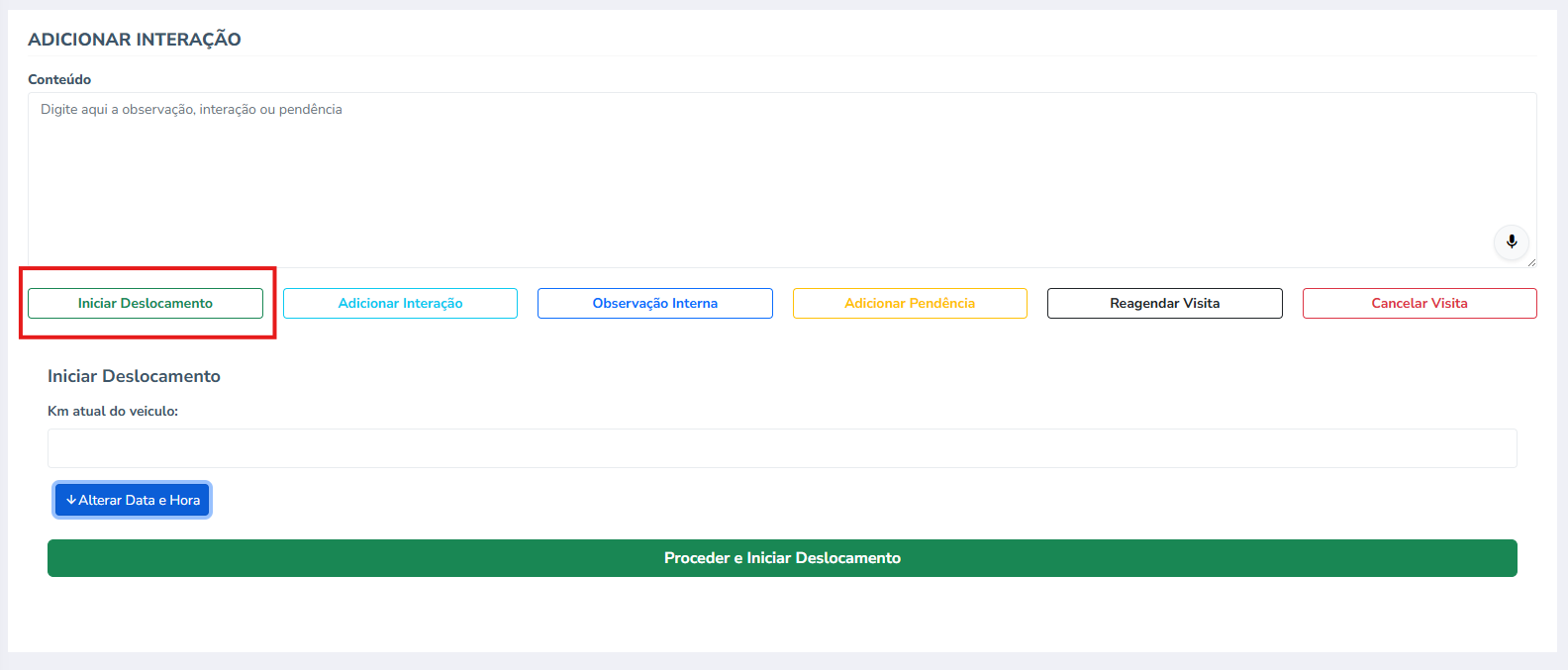
Após a confirmação, o deslocamento será iniciado e a ação ficará registrada no histórico da visita.
Iniciar visita
Ao chegar ao local do atendimento, clique em Iniciar Visita para registrar o início da visita.
Antes de iniciar, você pode utilizar o campo Conteúdo para acrescentar uma informação sobre o atendimento. O preenchimento desse campo é opcional.
O campo conteúdo pode ser informado de duas formas:
-
Digite o texto diretamente no campo.
-
Ou clique no ícone de microfone, localizado no canto inferior direito, e comece a falar. O sistema transformará a sua fala em texto.
Para iniciar a visita:
-
Preencha o campo Conteúdo, caso queira registrar alguma informação.
-
Clique em Iniciar Visita.
-
Clique no botão verde Proceder e Iniciar Visita.
Data e hora: não é necessário preencher essa informação. Se você não utilizar a opção Alterar Data e Hora, o sistema registrará automaticamente a data e a hora do servidor.
Caso precise informar outro momento, clique em Alterar Data e Hora e preencha manualmente a data e o horário desejados.
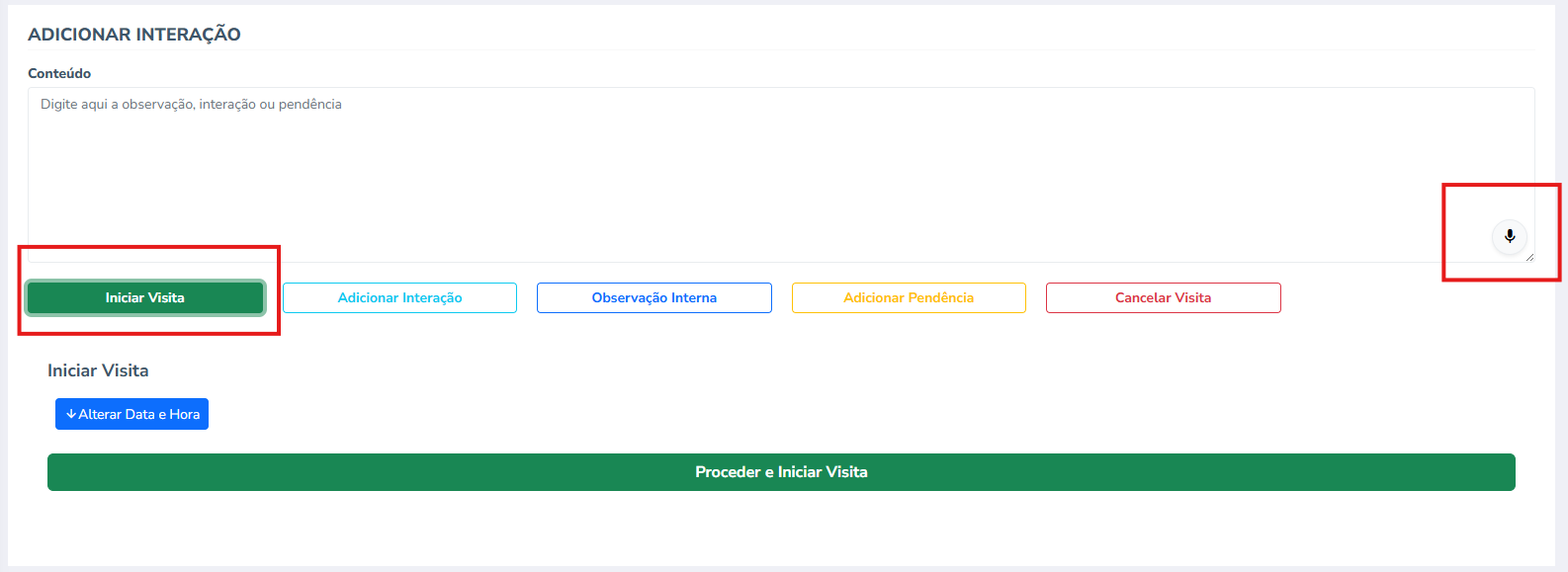
Após a confirmação, a visita será iniciada e a ação ficará registrada no histórico.
Adicionar interação ou observação interna
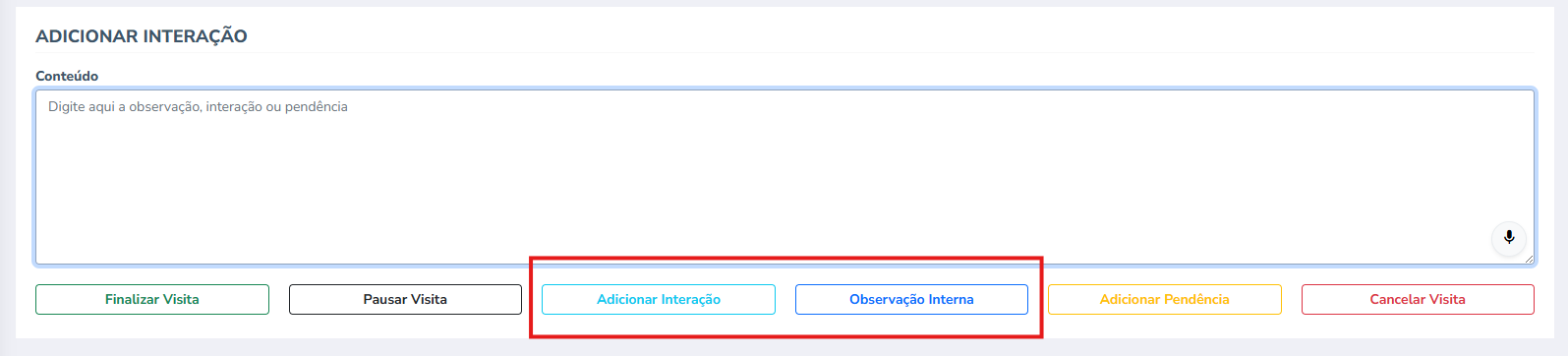
Os botões Adicionar Interação e Observação Interna registram uma informação no histórico da visita. O preenchimento é realizado da mesma forma, mas a visibilidade da informação é diferente.
Adicionar Interação: a informação fica registrada no histórico do sistema e também pode ser visualizada pelo cliente quando a visita for compartilhada.
Observação Interna: a informação fica disponível somente para os usuários do sistema. O cliente não consegue visualizá-la ao acompanhar a visita.
Importante: antes de registrar o conteúdo, escolha a opção correta. Utilize Observação Interna quando a informação não puder ser compartilhada com o cliente.
Para realizar o registro:
-
Preencha o campo Conteúdo. Esse campo é obrigatório.
-
Clique em Adicionar Interação ou Observação Interna, de acordo com quem poderá visualizar a informação.
-
O sistema registrará o conteúdo no histórico da visita.
O conteúdo pode ser digitado ou informado por voz. Para utilizar a voz, clique no ícone de microfone, localizado no canto inferior direito, e comece a falar. O sistema transformará a sua fala em texto.
Adicionar pendência
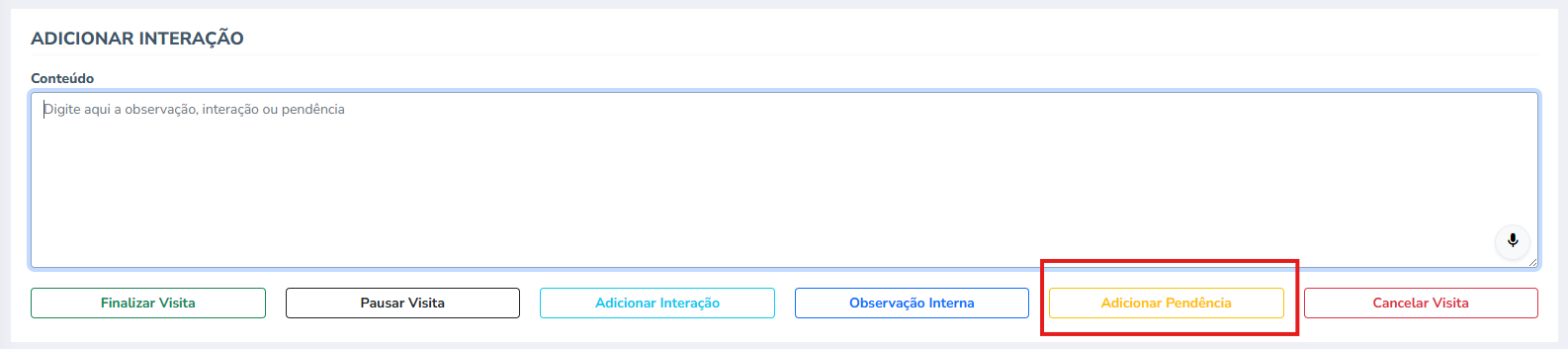
Utilize Adicionar Pendência quando existir uma atividade ou situação que ainda precisa ser resolvida durante a visita.
Para registrar uma pendência:
-
Preencha o campo Conteúdo e descreva o que ficou pendente. Esse campo é obrigatório.
-
Clique em Adicionar Pendência.
-
O sistema registrará a pendência e abrirá a seção Pendências na mesma página.
O conteúdo pode ser digitado ou informado por voz. Para utilizar a voz, clique no ícone de microfone, localizado no canto inferior direito, e comece a falar. O sistema transformará a sua fala em texto.
Na seção Pendências, você pode consultar a descrição, a data, o horário e o usuário responsável pelo registro.

Quando a pendência for concluída, clique no botão Resolvido?. O sistema marcará a pendência como resolvida.
Pausar visita
Depois de iniciar uma visita, o técnico pode pausá-la a qualquer momento.
A pausa pode ser utilizada durante o almoço, em um intervalo ou quando o atendimento precisar continuar em outro dia. Enquanto a visita estiver pausada, o sistema não contará esse período como tempo de atendimento.
Antes de pausar, preencha o campo Conteúdo e informe o motivo da pausa. Esse campo é obrigatório.
O conteúdo pode ser digitado ou informado por voz. Para utilizar a voz, clique no ícone de microfone, localizado no canto inferior direito, e comece a falar. O sistema transformará a sua fala em texto.
Para pausar a visita:
-
Preencha o campo Conteúdo e informe o motivo da pausa.
-
Clique em Pausar Visita.
-
Clique no botão Proceder e Pausar Visita.
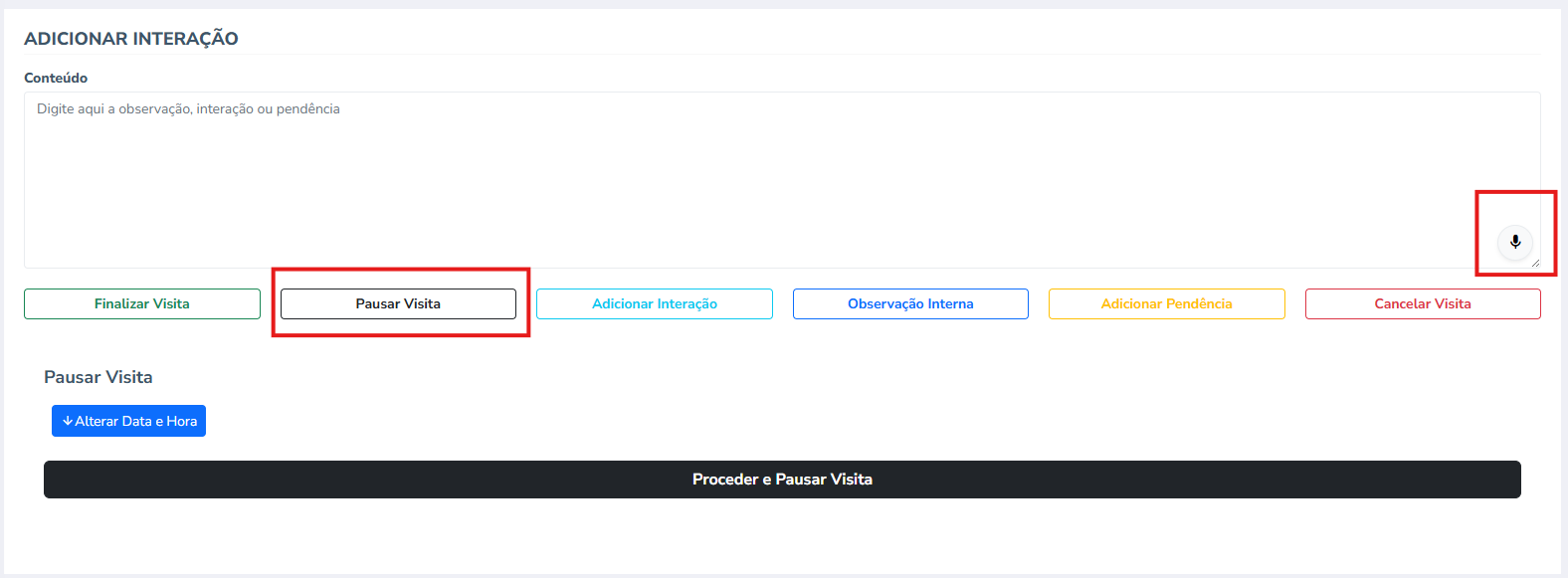
Data e hora: não é necessário preencher essa informação. Se você não utilizar a opção Alterar Data e Hora, o sistema registrará automaticamente a data e a hora do servidor.
Caso precise informar outro momento, clique em Alterar Data e Hora e preencha manualmente a data e o horário desejados.
Após a confirmação, a visita ficará pausada até que seja retomada. Durante esse período, o tempo da visita não será contado.
Retomar visita
Quando o atendimento puder continuar, clique em Retomar Visita. Após a confirmação, a visita deixará de ficar pausada e a contagem do tempo de atendimento será retomada.
Antes de retomar, você pode utilizar o campo Conteúdo para registrar alguma informação. O preenchimento desse campo é opcional.
O conteúdo pode ser digitado ou informado por voz. Para utilizar a voz, clique no ícone de microfone, localizado no canto inferior direito, e comece a falar. O sistema transformará a sua fala em texto.
Para retomar a visita:
-
Preencha o campo Conteúdo, caso queira registrar alguma informação.
-
Clique em Retomar Visita.
-
Clique no botão Proceder e Retomar Visita.
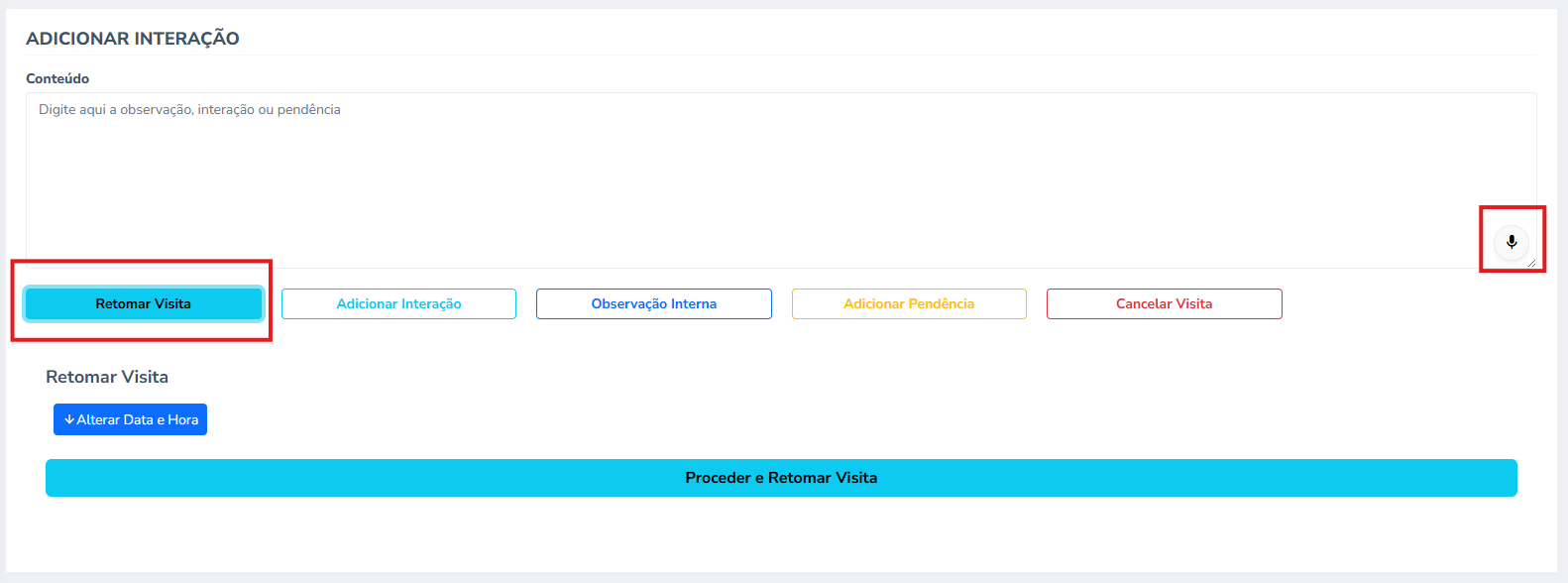
Data e hora: não é necessário preencher essa informação. Se você não utilizar a opção Alterar Data e Hora, o sistema registrará automaticamente a data e a hora do servidor.
Caso precise informar outro momento, clique em Alterar Data e Hora e preencha manualmente a data e o horário desejados.
Após a confirmação, a visita será retomada e a ação ficará registrada no histórico.
Cancelar visita
Utilize Cancelar Visita quando o atendimento não for mais realizado.
Para cancelar uma visita:
-
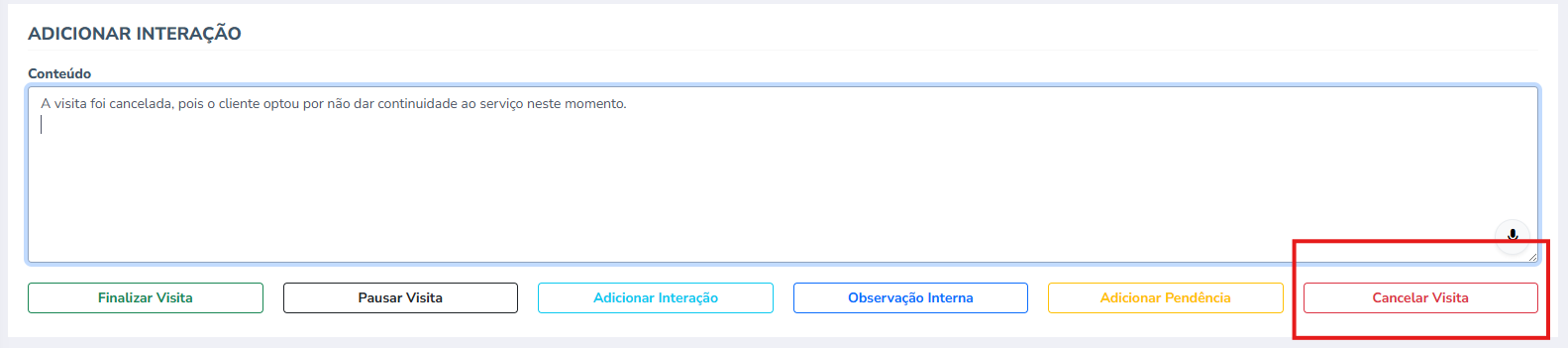
Preencha o campo Conteúdo e informe o motivo do cancelamento. Esse campo é obrigatório.
-
Clique em Cancelar Visita.
-
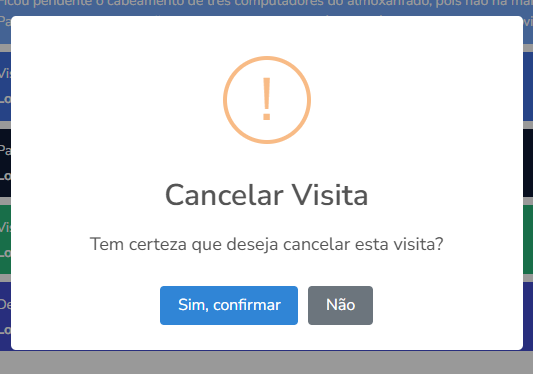
O sistema abrirá uma janela para confirmar o cancelamento.
-
Clique em Sim, confirmar para concluir.
O motivo pode ser digitado ou informado por voz. Para utilizar a voz, clique no ícone de microfone, localizado no canto inferior direito, e comece a falar. O sistema transformará a sua fala em texto.
Antes de concluir, o sistema apresentará a pergunta Tem certeza que deseja cancelar esta visita?
Clique em Sim, confirmar para cancelar. Caso não queira continuar, clique em Não.
Atenção: depois da confirmação, a visita receberá a situação Cancelada e não poderá mais ser alterada. Não será possível adicionar interações, observações, pendências ou realizar outras ações.
A visita continuará disponível no sistema somente para consulta dos dados e do histórico.
Finalizar visita
Ao concluir o atendimento, clique em Finalizar Visita.
Antes de finalizar, você pode utilizar o campo Conteúdo para registrar uma informação sobre a conclusão do atendimento. O preenchimento desse campo é opcional.
O conteúdo pode ser digitado ou informado por voz. Para utilizar a voz, clique no ícone de microfone, localizado no canto inferior direito, e comece a falar. O sistema transformará a sua fala em texto.
Para finalizar a visita:
-
Preencha o campo Conteúdo, caso queira registrar alguma informação.
-
Clique em Finalizar Visita.
-
Clique no botão Proceder e Finalizar Visita.
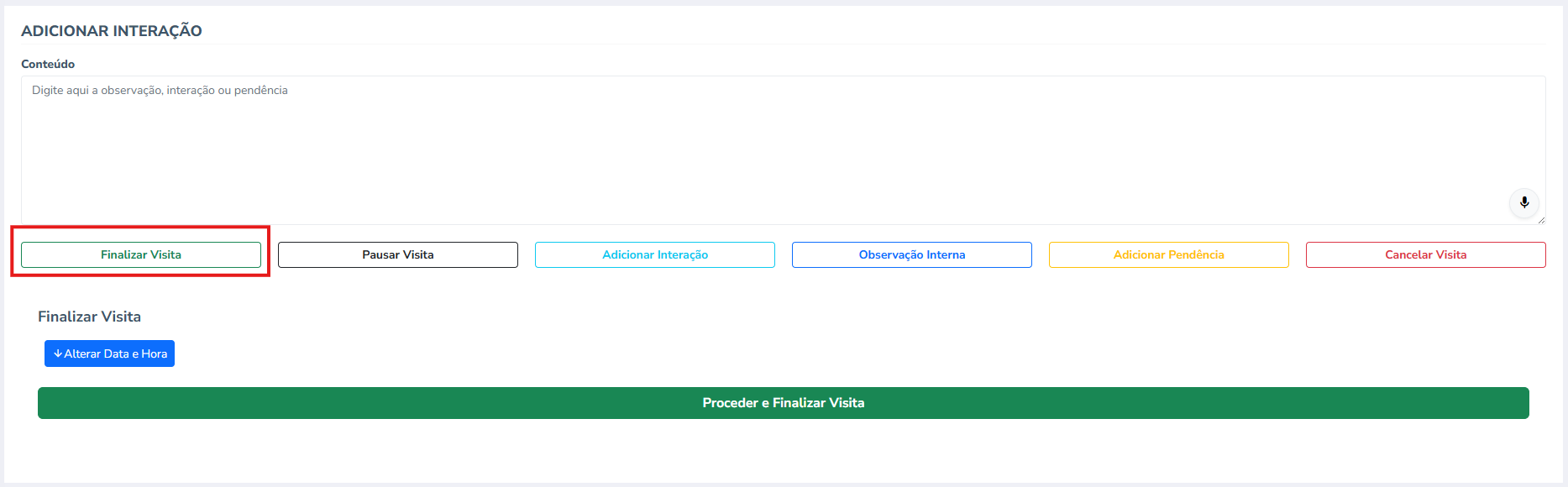
Data e hora: não é necessário preencher essa informação. Se você não utilizar a opção Alterar Data e Hora, o sistema registrará automaticamente a data e a hora do servidor.
Caso precise informar outro momento, clique em Alterar Data e Hora e preencha manualmente a data e o horário desejados.
Após a confirmação, a visita receberá a situação Finalizada e a ação ficará registrada no histórico.
Após a finalização, não será possível registrar novas interações, observações, pendências ou pausas. As opções de conclusão e consulta continuarão disponíveis quando forem necessárias.
Registrar a assinatura
Após finalizar a visita, o sistema apresenta a seção Assinatura. Utilize essa área para colher a assinatura do cliente ou da pessoa responsável que acompanhou o atendimento.
Para registrar a assinatura:
-
No campo Nome do assinante, informe o nome da pessoa responsável pela assinatura.
-
No campo Assinatura, peça para a pessoa assinar diretamente na tela.
-
Confira se a assinatura foi registrada corretamente.
-
Clique em Enviar para salvar.
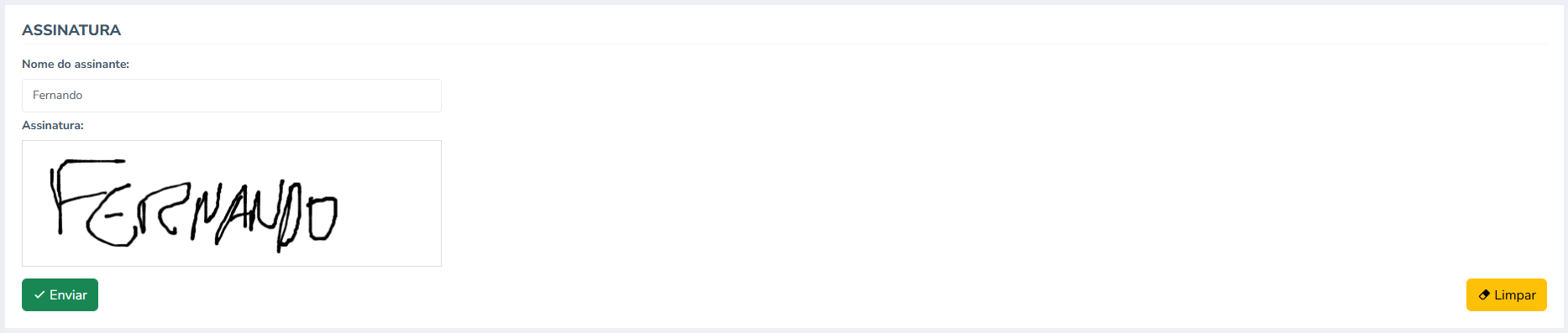
Caso a assinatura não fique correta, clique em Limpar. O sistema apagará o conteúdo do campo e permitirá que a pessoa faça uma nova assinatura.
Depois do envio, a assinatura ficará vinculada à visita finalizada.
Finalizar deslocamento
Quando a opção Habilitar deslocamento estiver ativada nas configurações, o atendimento ainda terá uma última etapa após a finalização da visita.
Depois de sair do endereço do cliente e retornar ao local de trabalho, clique em Finalizar Deslocamento. Essa ação registra o encerramento do percurso de retorno.
Antes de finalizar, você pode utilizar o campo Conteúdo para acrescentar alguma informação sobre o deslocamento. O preenchimento desse campo é opcional.
O conteúdo pode ser digitado ou informado por voz. Para utilizar a voz, clique no ícone de microfone, localizado no canto inferior direito, e comece a falar. O sistema transformará a sua fala em texto.
Para finalizar o deslocamento:
-
Preencha o campo Conteúdo, caso queira registrar alguma informação.
-
Clique em Finalizar Deslocamento.
-
No campo Km atual do veículo, informe a quilometragem apresentada no veículo após o retorno. Esse campo é obrigatório.
-
Clique no botão verde Proceder e Finalizar Deslocamento.

Data e hora: não é necessário preencher essa informação. Se você não utilizar a opção Alterar Data e Hora, o sistema registrará automaticamente a data e a hora do servidor.
Caso precise informar outro momento, clique em Alterar Data e Hora e preencha manualmente a data e o horário desejados.
Após a confirmação, o deslocamento será encerrado e a visita ficará concluída.
Importante: o botão Finalizar Deslocamento somente será apresentado quando a opção Habilitar deslocamento estiver ativada. Quando essa opção estiver desativada, o processo será concluído na etapa Finalizar visita.
Imprimir visita
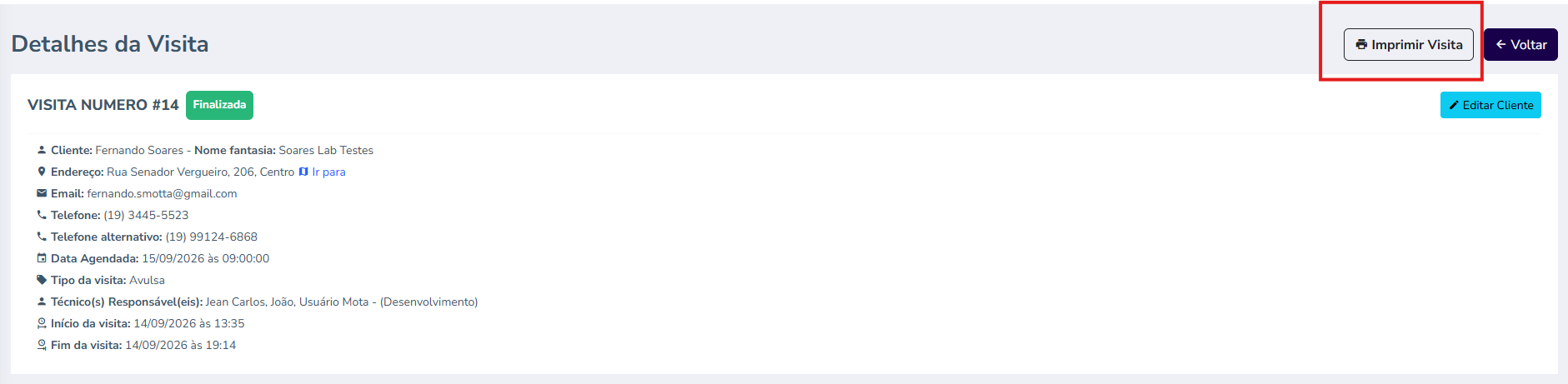
Depois que a visita for finalizada, o botão Imprimir Visita será apresentado no canto superior direito da tela.
Clique nesse botão para abrir, em uma nova aba, o PDF com os detalhes do atendimento.
O PDF apresenta:
-
Os dados do cliente.
-
O resumo da visita.
-
O histórico do atendimento.
-
Os anexos incluídos durante a visita, quando essa opção estiver habilitada.
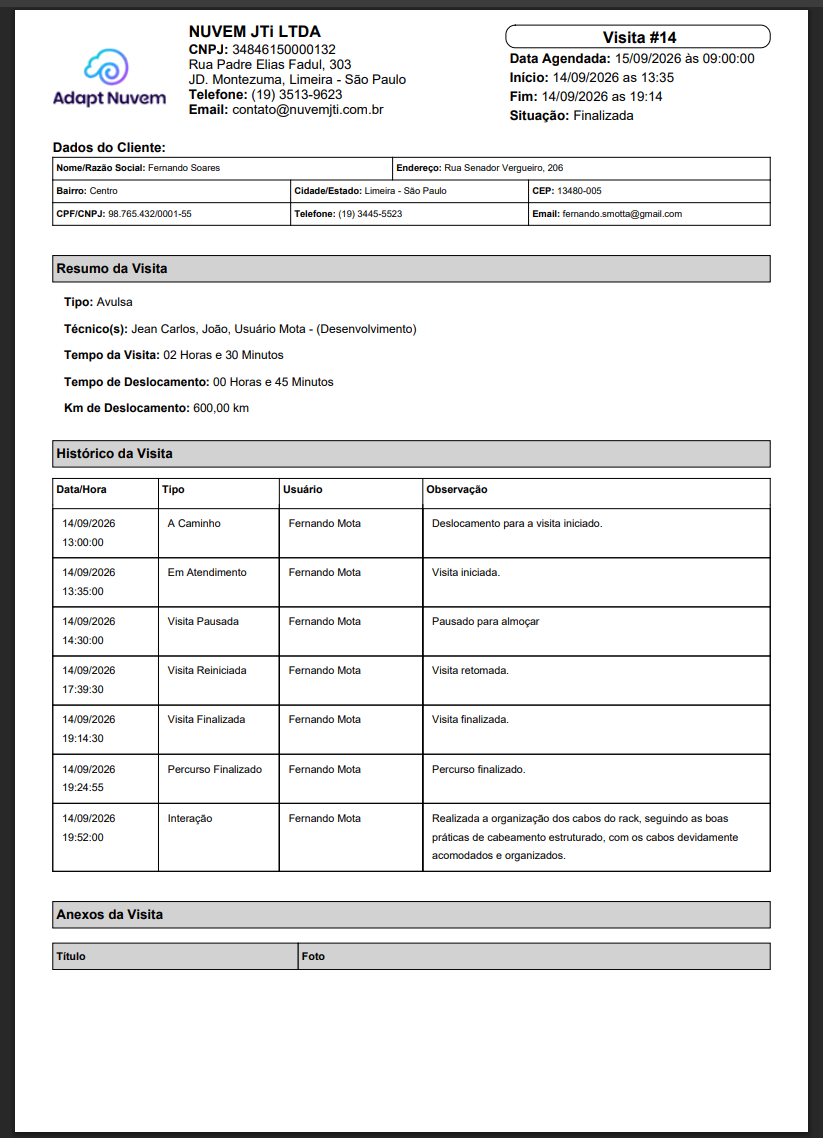
As Observações Internas não aparecem no histórico do PDF, pois são informações disponíveis somente para os usuários do sistema.
Exibição dos anexos no PDF
A exibição das imagens depende da opção Incluir anexo no PDF da visita, disponível nas configurações de visitas.
Quando essa opção estiver habilitada, o PDF apresentará a seção Anexos da Visita com as imagens vinculadas ao atendimento.

Quando a opção estiver desabilitada, a seção Anexos da Visita não será apresentada no PDF.
Criar ordem de serviço
Após a finalização da visita, o sistema pode apresentar o botão Criar ordem de serviço na seção Dados financeiros.
Esse botão será exibido quando a opção Criar a OS automaticamente ao abrir a visita estiver marcada como Não nas configurações de visitas. Nesse caso, a Ordem de Serviço não será criada durante a abertura da visita.
Para criar a Ordem de Serviço:
-
Localize a seção Dados financeiros.
-
Clique em Criar ordem de serviço.
-
O sistema abrirá uma nova Ordem de Serviço vinculada à visita.
