Desenvolvimento de Sites
- Fluxo de desenvolvimento de site
- Briefing para criação de site
- Manual de uso do painel administrativo
Fluxo de desenvolvimento de site
ETAPA 01 - Coleta do briefing com o cliente
1.1 Primeiro contato e alinhamento inicial
Nesse primeiro contato com o cliente, explico que darei início ao desenvolvimento do seu site e que precisarei coletar algumas informações para entender melhor o projeto e alinhar as expectativas.
1.2 Levantamento das informações principais e recebimento de materiais
Nessa etapa, compartilho o briefing com o cliente, total ou parcialmente, fazendo as perguntas necessárias para compreender seu negócio, seus objetivos e suas expectativas em relação ao site. Ao mesmo tempo, solicito os materiais essenciais para o projeto, como logotipo, imagens, fotos, textos institucionais, descrição de serviços e quaisquer outros conteúdos relevantes. Conforme o cliente responde e envia os materiais, registro tudo em um documento que servirá como base para o desenvolvimento do site.
ETAPA 02 - Desenvolvimento do site
2.1 Planejamento da estrutura
Após analisar o briefing e os materiais enviados pelo cliente, defino as páginas principais do site, a estrutura do menu de navegação e a organização do conteúdo, sempre alinhado aos objetivos do projeto.
2.2 Desenvolvimento e criação do layout do site
Com o planejamento da estrutura definido, inicio o desenvolvimento do layout do site. Nessa etapa, o design visual é criado de forma alinhada à identidade da marca do cliente, utilizando o logotipo, cores, imagens e textos já coletados. O site é construído pensando não apenas na aparência, mas também na experiência do usuário, levando em conta uma navegação intuitiva, bom desempenho, boa organização das informações e aspectos básicos de SEO para facilitar que o site seja encontrado nos mecanismos de busca. Além disso, o layout é desenvolvido para funcionar corretamente tanto em computadores quanto em celulares.
ETAPA 03 - Revisão e aprovação
3.1 Envio de link de demonstração
Após a conclusão do site, é disponibilizado ao cliente um link de acesso ao ambiente de testes. Por padrão, esse acesso fica armazenado dentro da pasta novosite,
por exemplo: dominio.com.br/novosite
O cliente pode navegar livremente, analisar o conteúdo e testar o layout sem que o site esteja aberto ao público.
3.2 Ajustes solicitados
Receber feedback do cliente e realizar correções até que o projeto esteja alinhado às expectativas.
Modelo de mensagem para enviar para o cliente:
Olá {{Cliente}}, bom dia, tudo bem?
Passando para avisar que seu site está pronto.
Abaixo estou enviando os links de teste para que vocês possam visualizar e analisar o layout do site. Fique à vontade para olhar com calma e me dizer se deseja alguma alteração ou ajuste.
{{ dominiodosite.com.br/novosite }}Assim que você revisar, me confirme se está aprovado para que possamos seguir com a publicação.
Vale lembrar que alguns conteúdos presentes no site são apenas conteúdos de teste, podendo ser ajustados e atualizados posteriormente diretamente pelo painel administrativo.A seguir, seguem os dados de acesso ao painel administrativo para que possam realizar a gestão do site.
https://dominio.com.br/admin
E-mail: email@dominio.com.br
Senha: *****
Esperamos que gostem do resultado final.
Qualquer ajuste que desejarem, estamos à disposição 😃
ETAPA 04 - Publicação do site
4.1 Lançamento oficial
Após a aprovação final do cliente, o site é publicado no domínio oficial e passa a ficar acessível ao público.
ETAPA 05 - Entrega final
5.1 Envio de acessos
Após a publicação do site, envio por e-mail ao cliente os acessos ao painel administrativo, juntamente com instruções básicas de uso para que ele possa gerenciar o conteúdo quando necessário.
5.2 Encerramento do projeto
Com o site publicado e os acessos entregues, o projeto é considerado finalizado, mantendo-se disponível suporte ou manutenção conforme previamente acordado com o cliente.
Briefing para criação de site
1 Dados de contato do cliente
Nome do contato responsável
E-mail
Telefone
WhatsApp (se houver)
2 Situação atual
Você já possui um site?
Se sim, qual é o endereço?
O que você gosta no site atual?
O que você não gosta ou gostaria de melhorar?
3 Sobre a empresa
Qual é a área de atuação do negócio?
Conte brevemente sobre sua empresa, produto ou serviço.
4 Objetivos do site
Qual é o principal objetivo do site?
Exemplos: apresentar a empresa, gerar contatos, vender serviços, divulgar portfólio, fortalecer a marca.
O que você espera que o site ajude a alcançar para o seu negócio?
5 Público-alvo
Quem são seus principais clientes?
Eles acessam mais pelo celular ou computador?
6 Identidade visual e materiais
Você já possui logotipo? Sim, e posso enviar?
Você poderia enviar os materiais para o seu site?
Imagens ou fotos da empresa
Vídeos (se houver)
Textos que irão compor o site, como “Quem somos”, apresentação da empresa e informações institucionais
Descrição dos serviços ou produtos
Para publicação no site, informe também, se houver:
Endereço completo da empresa
Telefone comercial
E-mail institucional
WhatsApp comercial
Redes sociais que deseja exibir no site, como Facebook, Instagram ou LinkedIn
7 Referências e concorrência
Quais são seus principais concorrentes? Se possível, indique os sites.
Indique dois ou três sites que você gosta e que gostaria de usar como referência para o seu projeto.
Manual de uso do painel administrativo
Acesso ao Painel Administrativo
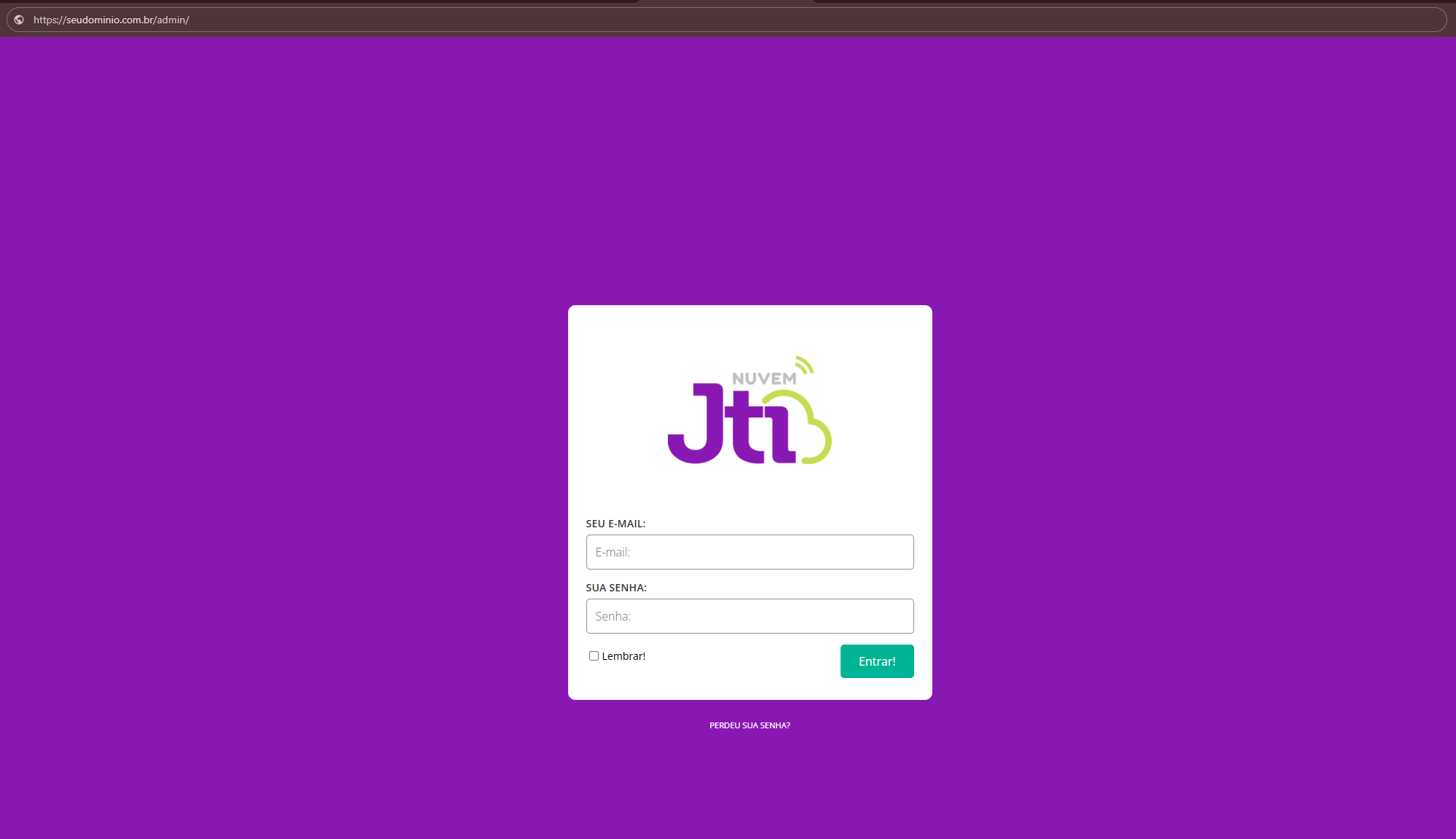
Objetivo: Abrir a tela de login do painel administrativo do site.
Passos:
Exemplo:
https://www.seudominio.com.br/admin
Resultado esperado:
Você será direcionado para a tela de login do seu Painel Administrativo.
Acesso ao Sistema
Objetivo: Realizar login no Painel Administrativo.
Passos:
- Na tela de login, localize o campo E-mail.
- Digite o seu e-mail cadastrado no sistema.
- Localize o campo Senha.
- Digite a sua senha de acesso.
- Clique no botão verde Entrar.
Caso não tenha acesso ou tenha esquecido a senha:
Opção 1 Suporte:
Entre em contato com o suporte da Nuvem JTI para solicitar acesso.
Opção 2 Recuperar senha:
Clique no link “Perdeu a sua senha?” abaixo do botão Entrar e siga as instruções para redefinição.
Página Inicial do Sistema
Objetivo: Apresentar a visão geral do painel administrativo e facilitar o acesso às principais funcionalidades do site.
Passos:
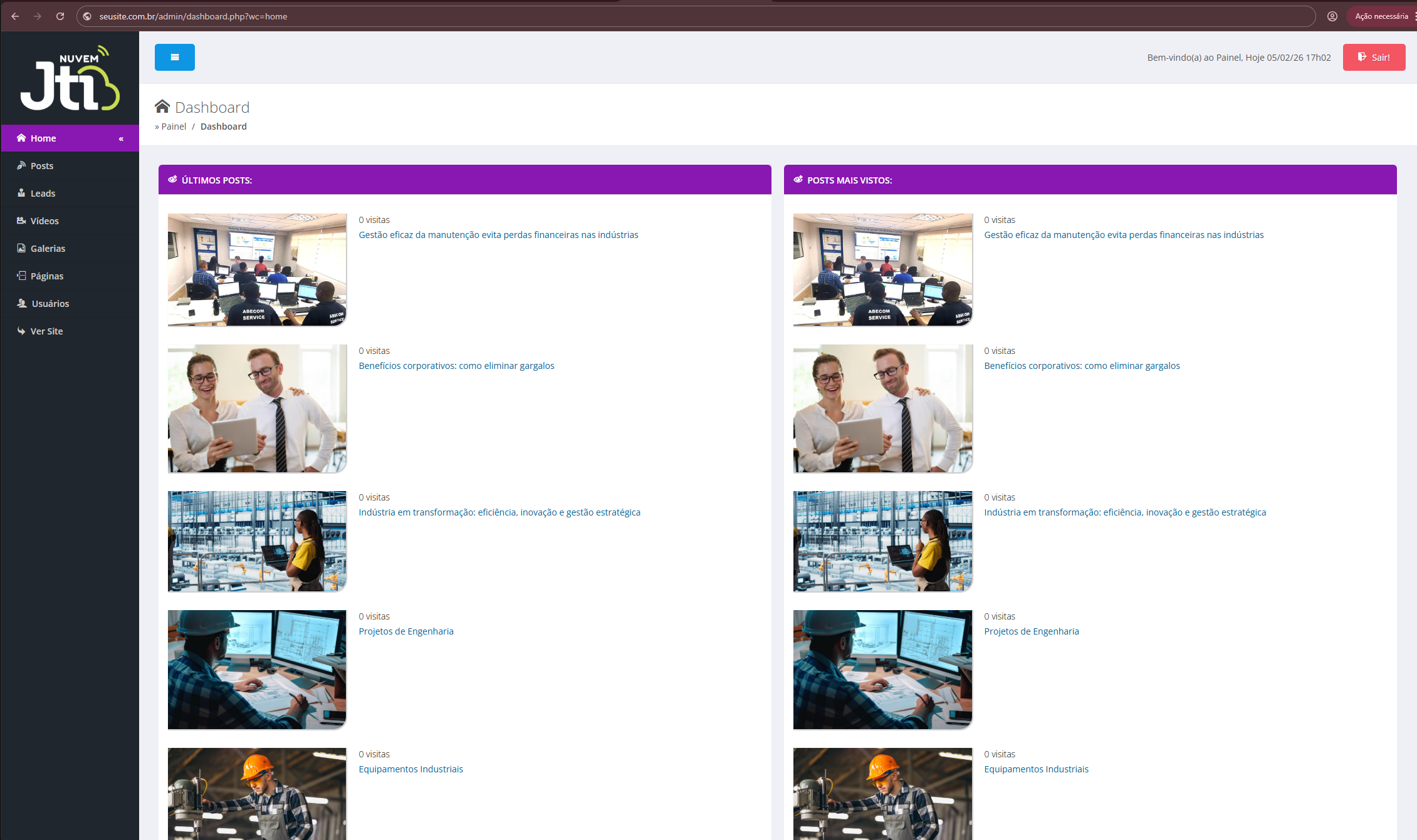
- Após realizar o login, você será direcionado automaticamente para a Dashboard, que é a página inicial do painel administrativo.
- No menu lateral esquerdo, você terá acesso rápido às principais funcionalidades disponíveis para gerenciar o seu site. As opções podem variar conforme o projeto e os recursos contratados.
- No centro da tela, você visualiza dois painéis informativos:
- Últimos Posts: exibe os conteúdos mais recentes publicados no blog.
- Posts Mais Vistos: exibe os conteúdos com maior número de visualizações.
- No canto superior direito, localize o botão vermelho Sair para encerrar sua sessão no sistema quando necessário.
- No menu lateral esquerdo (última opção), clique em Ver Site para abrir o site em uma nova aba e visualizar o conteúdo como um visitante.
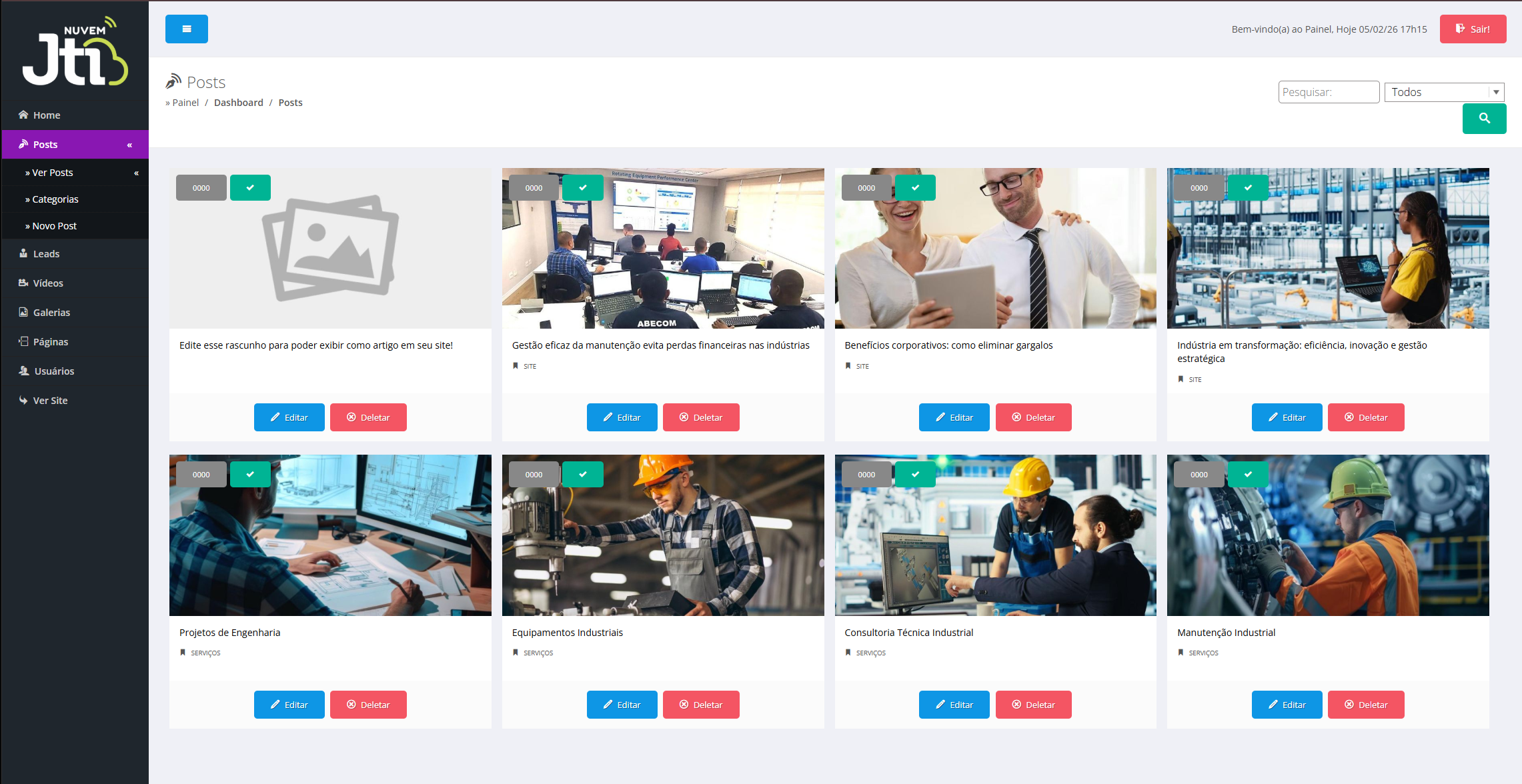
Posts - Gestão de Conteúdo do Blog
Objetivo: Gerenciar todas as postagens do site (visualizar, criar, editar e organizar por categorias).
Ver Posts (Listagem)
Passos:
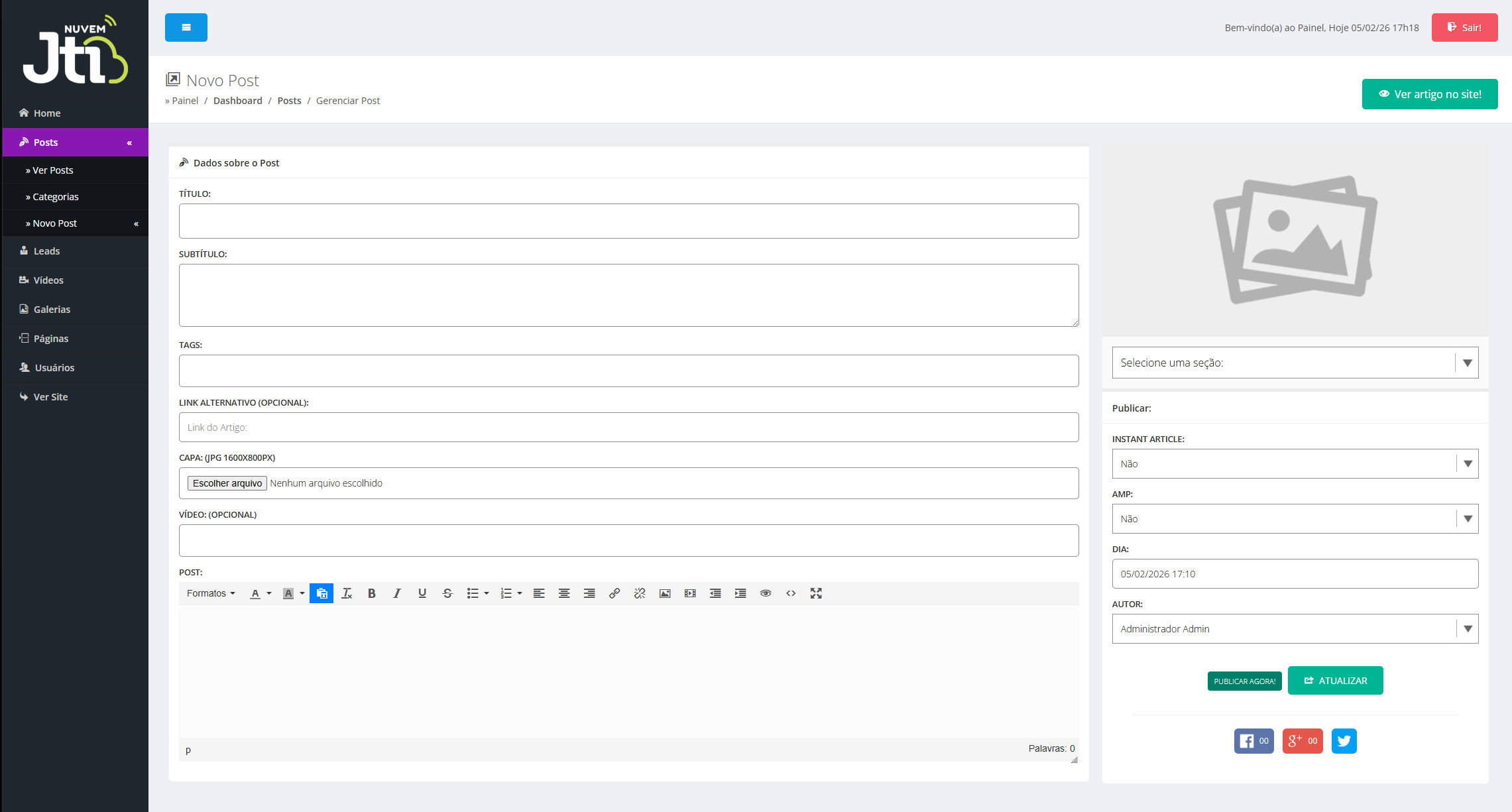
Novo Post (Cadastro de Postagem)
Objetivo: Criar e publicar uma nova notícia ou artigo no site.
Passos:
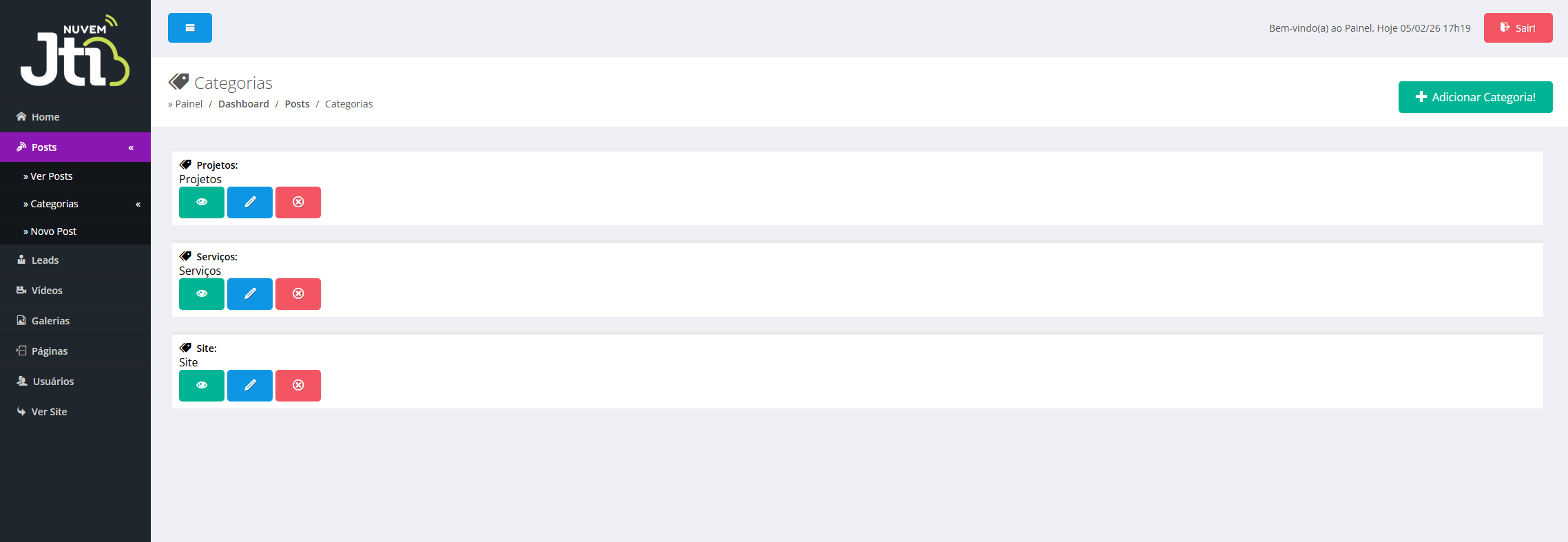
Categorias de Posts
Objetivo: Organizar e separar as postagens por temas ou assuntos.
Passos:
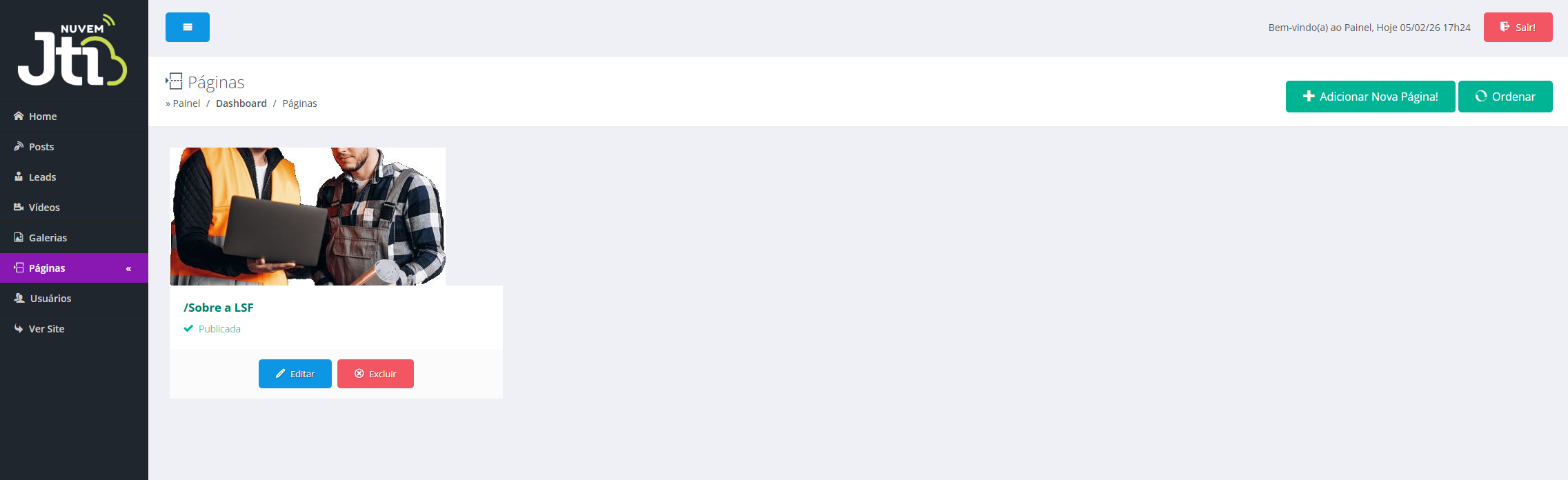
Páginas - Gestão de Conteúdo do Site
Objetivo: Gerenciar as páginas institucionais do site (visualizar, criar, editar, publicar e excluir).
Listagem de Páginas
Passos:
Cadastrar ou Editar Página
Passos:
-
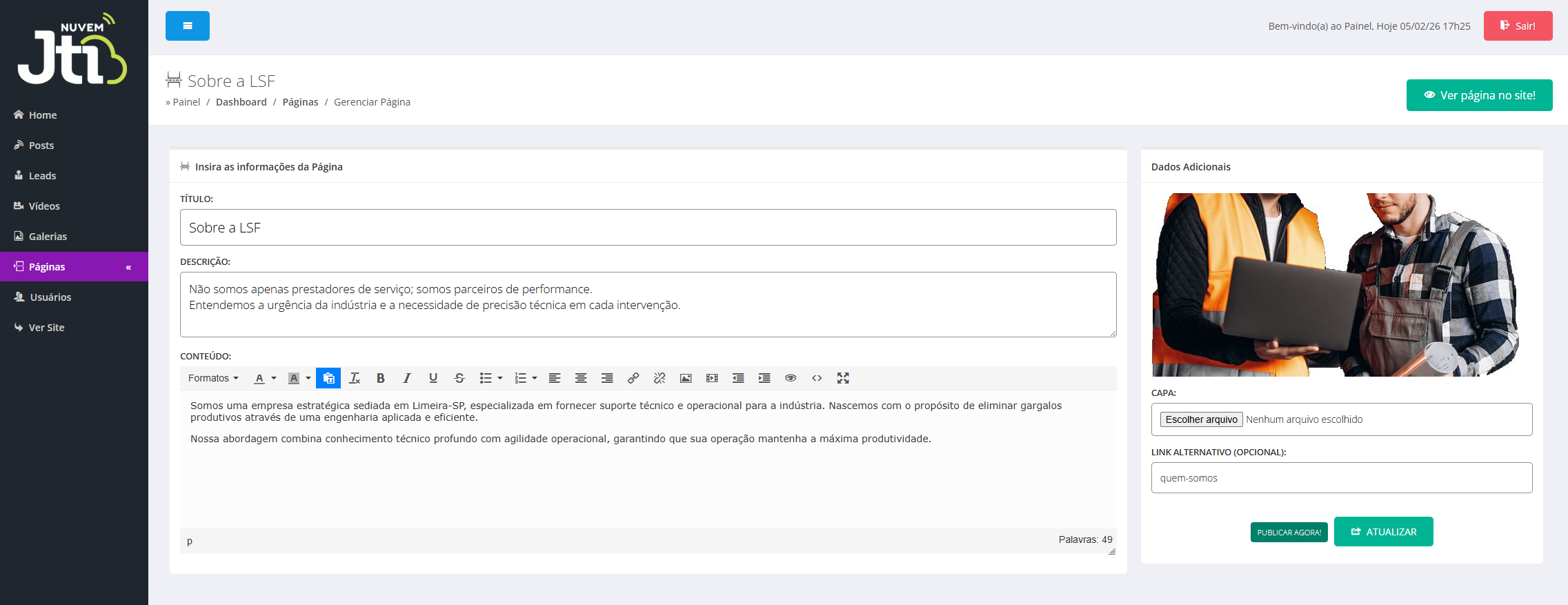
Na tela de Páginas, clique em Adicionar Nova Página (ou clique em Editar em uma página existente).
-
Preencha os campos principais:
-
Título: informe o nome da página.
-
Descrição: escreva um breve resumo sobre essa página.
-
Conteúdo: insira todo o texto principal da página.
-
-
Na coluna lateral direita, você pode adicionar uma Capa, escolhendo uma imagem principal para representar a página.
-
Sobre o botão Publicar Agora:
-
Se estiver cinza, a página ficará em rascunho (visível apenas no painel administrativo).
-
Ao clicar e deixar o botão verde, a página ficará publicada e disponível no site.
-
-
Após realizar todas as alterações, clique no botão verde Atualizar para salvar.
Galerias - Gestão de Imagens do Site
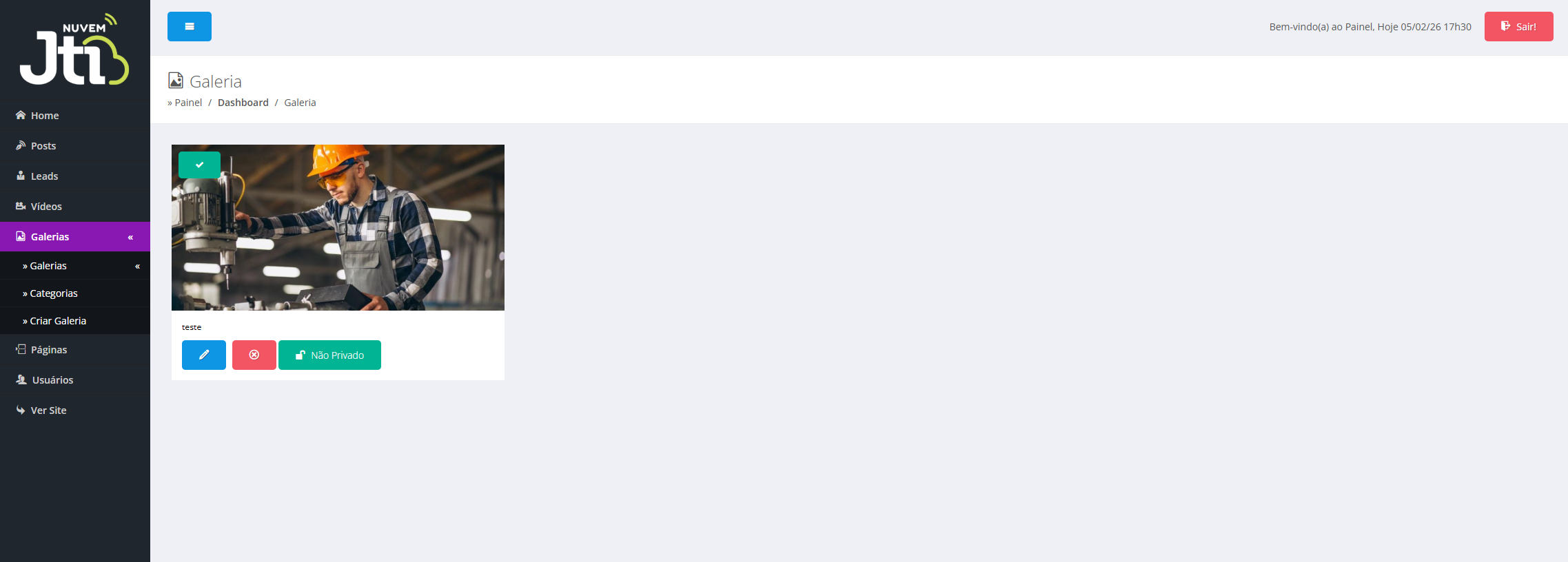
Objetivo: Gerenciar galerias de imagens do site (visualizar, criar, publicar e organizar por categorias).
Listagem de Galerias
Passos:
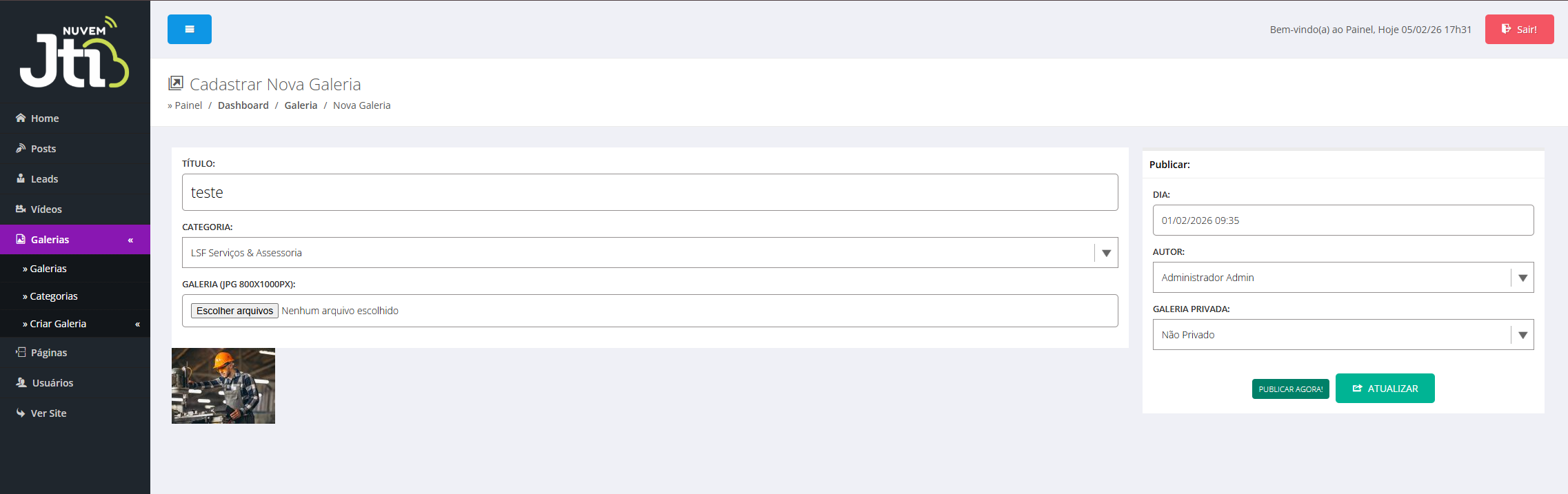
Criar Nova Galeria
Passos:
Categorias de Galerias
Objetivo: Organizar e separar as galerias por temas ou tipos de conteúdo.
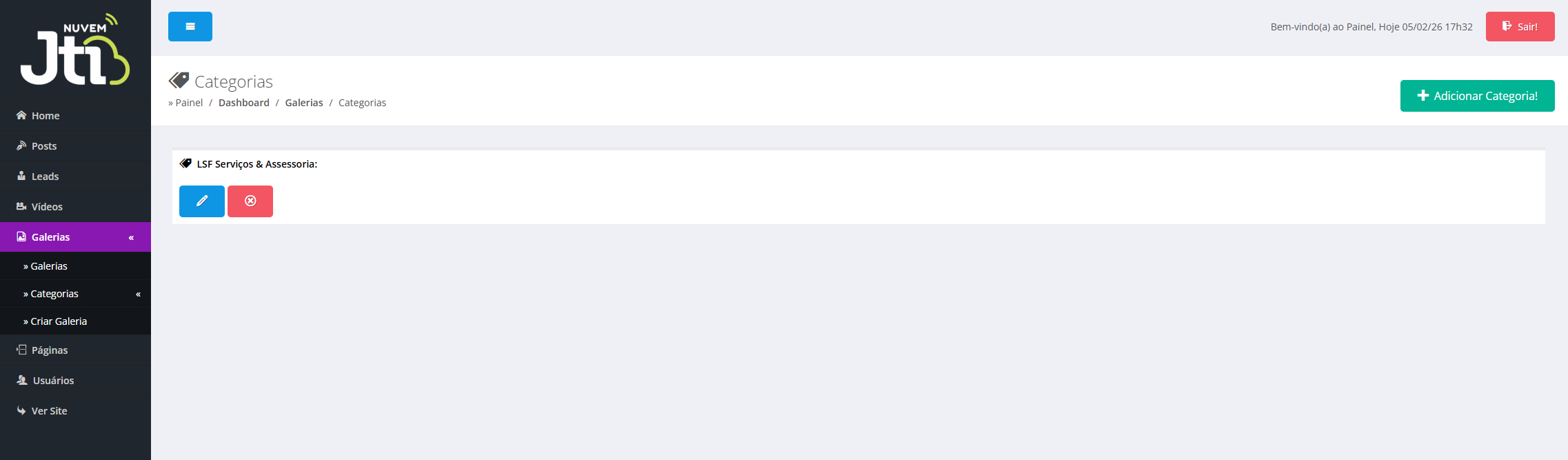
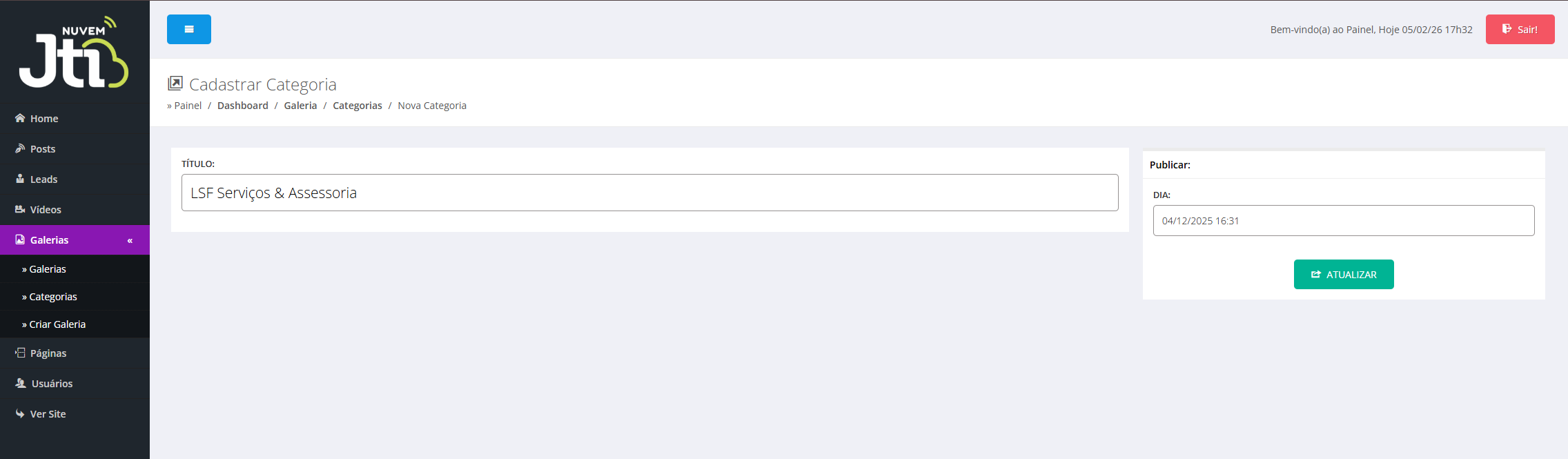
Passos: