Base de Conhecimento (FAQ)
Aqui ficam todos os problemas/dúvidas frequentes que futuramente será usado para IA e auxilio dos clientes.
- 📄Erro de Não Autorizado (Unauthorized)
- 📄 Discagem Aleatória Automática
- 📄 Interfone IP não responde - Cordeiro e Venâncio (necessário reboot)
- 📄 Ramal não realiza ligação (Connection reset by peer)
- Ligação Cortando/Caindo - Icone Microsip Laranja ou Vermelho
- Obter dados rede cliente - Diagnóstico de falhas
- Como Gerar Captura PCAP com Wireshark para Análise do PABX em Nuvem
- Gravações Antigas que o arquivo não exibe no PABX (Google Drive)
- FAQ - Suporte ao PABX - Ramal não Registra (após validar login e senha)
- FAQ - Suporte ao PABX - Gerar Áudio URA
- FAQ - Suporte ao PABX - Abertura Chamado Dazsoft
- FAQ - Suporte ao PABX - Ramal Não Toca na Fila
- FAQ - Suporte ao PABX - Falha ao Receber Chamadas
- FAQ - Suporte ao PABX - Falha ao Realizar Chamadas
- FAQ - Suporte ao PABX - Nenhum Ramal Realiza Chamadas
- MIP - Suporte ao PABX - Trocar Ramal de Local / Usuario
- FAQ - Suporte ao PABX - Abertura Chamado Algar
- FAQ - Suporte ao PABX - Ligação com barulho, chiado ou falhando
- FAQ - Suporte ao PABX - Portabilidade Algar (Sempre Atualizar Planilha - OneDrive)
📄Erro de Não Autorizado (Unauthorized)
Descrição do Problema:
O sistema/aplicação apresenta erro de “Unauthorized” (Não autorizado) ao tentar realizar conexão ou autenticação, geralmente relacionado a troncos de telefonia (SIP).
Causa Provável:
Falha na autenticação devido a inconsistências nos dados cadastrados do tronco.
Solução:
Realizar a validação completa das configurações do tronco SIP:
1. Verificar se o usuário/login está correto
2. Conferir se a senha foi digitada corretamente
3. Validar se não há erros de digitação nos campos (usuário, domínio, servidor, etc.)
4. Confirmar se o tronco existe no SIPTEK
5. Garantir que o tronco não foi alterado recentemente (senha ou usuário)
6. Validar se o tronco está ativo e autorizado no servidor/provedor
📄 Discagem Aleatória Automática
Descrição do Problema:
O telefone realiza discagens automáticas com teclas aleatórias, sem interação do usuário. O problema ocorre com maior frequência em aparelhos da marca Intelbras (principalmente modelos TIP).
Causa Provável:
Conflito de tráfego de rede ou interferência na comunicação entre o telefone IP e o computador/rede local.
🧪 Diagnóstico
Realizar as seguintes validações para identificar a origem do problema:
1. O problema ocorre em apenas um telefone ou em vários dispositivos?
2. Ao trocar o aparelho de ponto, o problema persiste?
3. O telefone está conectado diretamente na tomada de rede ou em extensão? Isso altera o comportamento?
4. O telefone está utilizando a porta PC (compartilhando rede com o computador)?
5. Houve alguma alteração recente no computador do usuário?
⚙️ Solução
🌐 1. Ajustes de rede
Caso os cenários acima indiquem interferência:
- Validar as configurações de rede do computador com o TI interno
- Evitar compartilhamento de rede no mesmo cabo
- Recomenda-se:
- Utilizar um cabo exclusivo para o telefone
- Utilizar outro cabo separado para o computador
🔄 2. Atualização de firmware
Se o problema persistir após ajustes de rede:
- Realizar atualização de firmware do telefone
⚠️ Cuidados importantes:
- Não interromper a energia durante o processo
- Não interagir com o aparelho até finalizar
- Garantir estabilidade da rede durante a atualização
🧩 Caso conhecido (referência interna)
Cenário:
Utilizando adaptador USB para rede (USB → RJ45), o problema não ocorreu.
Conclusão:
Indica possível falha ou instabilidade na **placa de rede do computador**.
Observações:
- Problemas desse tipo geralmente estão ligados a interferência de rede física ou lógica
- Compartilhamento de porta (telefone + PC) é uma das causas mais comuns
- Sempre validar primeiro a infraestrutura antes de substituir equipamentos
📄 Interfone IP não responde - Cordeiro e Venâncio (necessário reboot)
Descrição do Problema:
O interfone IP integrado ao PABX apresenta falhas de funcionamento (ex: não realiza destravamento da porta ou não responde corretamente), sendo necessário reiniciar o dispositivo para normalização.
Causa Provável
- Instabilidade no interfone IP
- Falha de comunicação entre interfone e PABX
- Possível travamento do dispositivo após período de uso contínuo
Solução
1. Reinício do interfone IP
2. Reinício do ramal vinculado (ramal da recepção)
3. Ação em caso de falha no acesso remoto
Caso não seja possível resolver via acesso remoto:
- Será necessário visita técnica no local
- Procedimentos no local:
- Desconectar o cabo de rede do interfone
- Reconectar o cabo de rede
- Tentar acessar novamente o painel web do interfone, em caso de sucesso, realizar reboot via painel web
- Realizar novo teste de funcionamento
Validação
- Testar chamada do interfone
- Validar funcionamento do destravamento da porta
- Confirmar com o cliente a normalização
Observações:
- O reboot normalmente restabelece a comunicação com o PABX
- Em casos sem acesso remoto, a intervenção física pode ser necessária
📄 Ramal não realiza ligação (Connection reset by peer)
Descrição do Problema:
Ramal recebe ligação normalmente, porém não consegue realizar ligação. A mesma não aparece registrada no histórico do PABX nem no extrato de chamada do SIPTEK, e também o microsip retorna o erro "Connection reset by peer".
Causa Provável
- Rede bloqueando protocole TCP
- Ramal configurado com protocolo TCP
- Firewall/Rede interna do cliente
Solução: Alterar protocolo no Microsip
- Acessar computador do cliente
- Abrir o Microsip
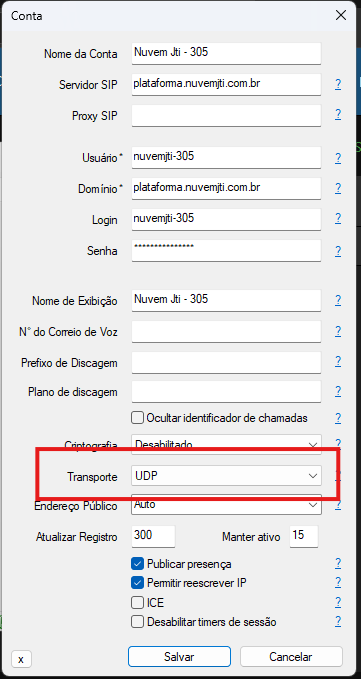
- Abrir a seta no canto superior direito e ir em "Editar Conta" (Seguindo as Imagens)


- Alterar a opção de "Transporte" para deixar apenas UDP

Validação
- Testar realizar novamente ligação
- Validar se chamada é registrada no histórico e extrato de chamada
- Confirmar com o cliente a normalização
Observações:
- Esta questão vem em decorrência da rede do cliente de barrar chamadas TCP, pois a chamada não chega a ser registrada na plataforma de PABX
- Em caso de apenas UDP não realizar chamadas também, necessário realizar verificação com o TI interno ou responsável do cliente para verificar bloqueio de UDP e TCP na rede/firewall
Ligação Cortando/Caindo - Icone Microsip Laranja ou Vermelho
MIP — Validação de Problemas de Rede, SIP e Estabilidade no MicroSIP / PABX em Nuvem
Objetivo
Este procedimento tem como objetivo ajudar na identificação de problemas relacionados à:
-
rede;
-
internet;
-
computador;
-
firewall;
-
roteamento;
-
estabilidade local;
-
comunicação SIP;
que possam impactar o funcionamento da telefonia VoIP utilizando o MicroSIP conectado ao PABX em Nuvem.
Muitos problemas de:
-
ligações caindo;
-
MicroSIP ficando laranja/vermelho;
-
falha ao receber chamadas;
-
desconexões;
-
áudio cortando;
-
chamadas mudas;
-
travamentos;
-
instabilidade;
não estão relacionados diretamente ao PABX em Nuvem, mas sim à infraestrutura local do cliente.
Este procedimento foi criado para padronizar o processo de investigação técnica e evitar conclusões precipitadas.
1. Habilitar SIPTRACE para Diagnóstico
Objetivo
O SIPTRACE permite registrar detalhadamente o tráfego SIP das chamadas, auxiliando na identificação de:
-
falhas de registro;
-
perda de comunicação;
-
CANCEL;
-
BYE inesperado;
-
chamadas derrubadas;
-
falha de áudio;
-
problemas de roteamento;
-
erros SIP;
-
instabilidade de rede.
O SIPTRACE é uma das ferramentas mais importantes para troubleshooting avançado.
2. Habilitar SIPTRACE nas Contas VOIP
Como realizar
No painel:
-
Clientes;
-
Contas VOIP.
Na coluna:
-
SIPTRACE.
Alterar para:
-
Ilimitado.
Resultado
Após habilitar:
-
as chamadas passarão a registrar logs SIP;
-
detalhes técnicos;
-
fluxo de comunicação;
-
mensagens SIP;
-
tentativas de registro.
Isso permitirá análise detalhada posteriormente.
3. Habilitar SIPTRACE nos Números Remotos (Entrantes)
Importante
Também é necessário habilitar o SIPTRACE nos:
-
números remotos;
-
números entrantes.
Como realizar
No painel:
-
Clientes;
-
Números Remotos.
Na coluna:
-
SIPTRACE.
Alterar para:
-
Ilimitado.
4. Como Visualizar SIPTRACE
Após habilitar:
-
Acessar:
-
Extrato de Chamadas.
-
Localizar a chamada desejada.
-
Abrir:
-
SIP Trace;
OU -
Detalhes.
O que será possível visualizar
-
REGISTER;
-
INVITE;
-
CANCEL;
-
BYE;
-
Session Progress;
-
troca de IP;
-
falhas SIP;
-
perda de registro;
-
comportamento da chamada;
-
respostas SIP;
-
fluxo completo da comunicação.
5. Benefícios do SIPTRACE
O SIPTRACE ajuda a:
-
gerar evidências técnicas;
-
validar comportamento da rede;
-
identificar troca de rota;
-
identificar perda de registro;
-
entender quedas de chamadas;
-
identificar falhas SIP;
-
acelerar troubleshooting.
6. IMPORTANTE — Desativar SIPTRACE Após o Debug
Atenção
Após finalizar o diagnóstico:
-
DESATIVAR o SIPTRACE.
Motivo
O SIPTRACE consome:
-
processamento;
-
armazenamento;
-
recursos do servidor.
Quando mantido ativo continuamente pode causar:
-
lentidão;
-
alto consumo de recursos;
-
travamentos;
-
degradação de performance.
Recomendação
Utilizar SIPTRACE:
-
somente durante investigação;
-
troubleshooting;
-
análise técnica;
-
coleta de evidências.
Após concluir:
-
retornar para:
-
Desabilitado.
-
7. Entender o Sintoma
Antes de iniciar qualquer teste, identificar exatamente o comportamento relatado.
Perguntas iniciais
-
O problema ocorre em todas as ligações?
-
O problema ocorre somente ao receber chamadas ou também ao realizar?
-
O problema acontece em todos os computadores?
-
O problema acontece o tempo todo ou apenas em horários específicos?
-
O problema começou após alguma alteração?
-
Existe mais de uma internet no local?
-
Existe load balance?
-
Existe failover?
-
O problema ocorre com todos os usuários?
-
O problema ocorre em Wi-Fi ou cabo?
8. Verificar Status do MicroSIP
O que validar
Verificar a cor/status do MicroSIP.
Verde
Registrado normalmente no PABX em Nuvem.
Laranja/Vermelho
Indica:
-
perda de registro;
-
oscilação de conexão;
-
falha de comunicação com o servidor;
-
troca de rota;
-
perda de internet.
9. Validar Versão do MicroSIP
Como validar
-
Abrir o MicroSIP;
-
Ir em:
-
Menu;
-
Help/Ajuda;
-
About/Sobre;
-
-
Validar versão instalada.
Importante
Sempre utilizar a versão homologada/recomendada pela empresa.
Versões antigas podem causar:
-
instabilidade;
-
incompatibilidade;
-
falhas SIP;
-
problemas de áudio.
10. Validar Protocolo SIP
Como validar
-
Abrir configurações da conta SIP;
-
Validar protocolo utilizado.
Configuração recomendada
-
UDP
Importante
Protocolos incorretos podem causar:
-
falha de registro;
-
atraso;
-
instabilidade;
-
falha ao receber chamadas.
11. Teste Básico de Internet no Computador do Cliente
Importante
Os testes devem ser realizados no computador onde o problema ocorre.
Como validar
Atenção
Mesmo com internet “funcionando”, ainda podem existir:
-
perda de pacote;
-
jitter;
-
troca de rota;
-
oscilação;
-
instabilidade intermitente;
que afetam diretamente serviços VoIP.
12. Teste de Ping Contínuo no PABX
Objetivo
Validar estabilidade da comunicação entre o cliente e o PABX em Nuvem.
Passo 1 — Abrir Prompt de Comando
No Windows:
-
Pressionar:
-
Windows + R
-
Digitar:
cmd
-
Pressionar Enter.
Passo 2 — Executar Ping Contínuo
Executar:
ping IP_DO_PABX -t
Exemplo:
ping 200.200.200.200 -t
O que validar
-
resposta abaixo de 60ms;
-
não pode existir perda de pacotes;
-
não pode existir oscilação excessiva.
Problemas comuns encontrados
-
Request timed out;
-
perda de pacotes;
-
latência alta;
-
oscilação constante.
Esses problemas podem causar:
-
queda de chamadas;
-
MicroSIP laranja/vermelho;
-
perda de registro;
-
falha ao receber chamadas.
13. Como Salvar o Ping em Arquivo TXT
Objetivo
Gerar evidência técnica para análise.
Executar
ping IP_DO_PABX -t > ping.txt
Exemplo:
ping 200.200.200.200 -t > ping.txt
Importante
-
deixar executando durante o problema;
-
após alguns minutos pressionar:
CTRL + C
O arquivo:
ping.txt
ficará salvo na pasta atual do Prompt de Comando.
14. Validar Uso de Memória e Processador do Computador
Objetivo
Identificar sobrecarga local impactando o MicroSIP.
Sintomas comuns
-
MicroSIP travando;
-
áudio cortando;
-
chamadas atrasando;
-
sistema lento;
-
desconexões;
-
travamentos durante chamadas.
Como validar
Abrir Gerenciador de Tarefas
Pressionar:
CTRL + SHIFT + ESC
OU:
-
Clicar com botão direito na barra do Windows;
-
Abrir:
-
Gerenciador de Tarefas.
Validar Processador (CPU)
Na aba:
-
Processos;
OU -
Desempenho.
Atenção
Uso constante:
-
acima de 80%;
-
acima de 90%;
pode impactar diretamente aplicações VoIP.
Validar Memória (RAM)
Verificar utilização da memória.
Atenção
Memória próxima do limite pode causar:
-
lentidão;
-
travamentos;
-
falha de áudio;
-
perda de estabilidade.
Verificar também
-
excesso de abas abertas;
-
sistemas pesados;
-
antivírus realizando varredura;
-
atualizações do Windows;
-
computador antigo/lento.
15. Teste em Outra Rede
Objetivo
Validar se o problema está relacionado à rede local.
Como realizar
-
Compartilhar internet do celular (4G/5G);
-
Conectar o computador nessa nova rede;
-
Abrir o MicroSIP;
-
Realizar testes de:
-
chamada;
-
recebimento;
-
estabilidade.
-
Interpretação
Funciona normalmente em outra rede
Forte indicativo de problema local:
-
internet;
-
firewall;
-
roteador;
-
load balance;
-
failover;
-
rede corporativa.
16. Validar Recebimento de Chamadas
Cenário comum
Cliente consegue:
-
realizar chamadas;
mas não consegue:
-
receber chamadas.
Como validar
-
Confirmar MicroSIP verde/registrado;
-
Realizar chamada para o ramal;
-
Verificar:
-
se toca;
-
se recebe notificação;
-
se perde registro.
-
17. Validar IP Público do Cliente
Como validar
-
Acessar site:
-
Meu IP.
-
Identificar IP público atual.
18. Adicionar IP na TrustList do PABX
Objetivo
Melhorar estabilidade e confiabilidade da comunicação SIP.
Recomendação
Adicionar IP do cliente na TrustList do PABX em Nuvem.
19. Recomendar Uso de IP Fixo
Importante
Sempre que possível, recomendar internet com IP fixo.
Benefícios
-
maior estabilidade;
-
menor troca de rota;
-
melhor estabilidade SIP;
-
menor chance de perda de registro.
20. Validar Firewall / Mikrotik
Objetivo
Garantir que o tráfego do PABX não esteja sendo bloqueado ou alterado.
Recomendação
Criar regra liberando:
-
entrada;
-
saída;
de todo tráfego relacionado ao IP do PABX.
21. Validar SIP ALG
O que é
Alguns roteadores possuem a função SIP ALG.
Essa função pode interferir negativamente no VoIP.
Solicitar ao cliente/TI
-
validar se SIP ALG está ativo;
-
desativar para teste, se possível.
22. Validar Configuração de Load Balance e Failover
Cenário muito comum
Clientes possuem:
-
múltiplos links;
-
balanceamento;
-
failover automático.
Problema causado
Durante uma ligação:
-
o roteador troca o IP de saída;
-
o registro SIP é derrubado;
-
o MicroSIP perde comunicação;
-
o ícone fica laranja/vermelho;
-
a ligação cai.
Configuração recomendada
Para o IP do PABX
NÃO utilizar:
-
load balance.
Recomendado
-
criar rota fixa para o IP do PABX;
-
utilizar failover apenas em queda total do link.
23. Comunicação Recomendada ao Cliente
Nunca afirmar diretamente
-
“o problema é sua internet”.
Comunicação recomendada
“Os testes realizados indicam comportamento relacionado à infraestrutura de rede local. Foram identificados fatores como oscilação, troca de rota, load balance, perda de pacote ou instabilidade que podem impactar diretamente o registro SIP e a estabilidade das chamadas.”
24. O Que NÃO Fazer
Evitar
-
insistir em uma única hipótese sem testes;
-
repetir procedimentos sem validação;
-
concluir rapidamente;
-
culpar diretamente o cliente;
-
transmitir certeza sem evidência técnica.
25. Objetivo Final do Atendimento
O suporte deve:
-
investigar;
-
levantar hipóteses;
-
validar cenários;
-
gerar evidências;
-
conduzir o cliente com clareza;
-
evitar conclusões precipitadas.
O objetivo não é “achar culpado”.
É identificar tecnicamente a origem do comportamento apresentado.
Obter dados rede cliente - Diagnóstico de falhas
MIP - Como Identificar Gateway, DNS e Realizar Testes de Rede no Windows
Objetivo
Este procedimento tem como objetivo auxiliar na coleta de informações básicas da rede do cliente para análise de problemas relacionados ao PABX em Nuvem e telefonia VoIP.
Com este procedimento será possível identificar:
-
IP da máquina;
-
gateway da rede;
-
DNS utilizado;
-
rota da conexão;
-
possíveis falhas de comunicação;
-
instabilidades de rede.
1. Abrir o Prompt de Comando
Como realizar
-
Pressionar:
Windows + R
-
Digitar:
cmd
-
Pressionar:
Enter
2. Identificar IP, Gateway e DNS
Comando
Executar:
ipconfig /all
3. O Que Identificar
Endereço IPv4
Exemplo:
IPv4 Address. . . . . . . . . . : 192.168.0.10
Este é o IP do computador na rede local.
Gateway Padrão
Exemplo:
Default Gateway . . . . . . . . : 192.168.0.1
Este é o roteador principal da rede.
DNS
Exemplo:
DNS Servers . . . . . . . . . . : 8.8.8.8
O DNS é responsável pela resolução de nomes da internet.
DNS instável pode causar:
-
falha de registro SIP;
-
lentidão;
-
perda de conexão.
4. Testar Comunicação com Gateway
Objetivo
Validar estabilidade da rede interna.
Comando
Executar:
ping IP_DO_GATEWAY -t
Exemplo:
ping 192.168.0.1 -t
Resultado esperado
-
resposta baixa;
-
sem perda de pacotes;
-
sem oscilações.
Problemas encontrados podem indicar
-
Wi-Fi ruim;
-
cabo defeituoso;
-
switch com problema;
-
rede local instável.
5. Testar Comunicação com DNS Google
Objetivo
Validar saída para internet.
Comando
Executar:
ping 8.8.8.8 -t
Resultado esperado
-
sem perda de pacotes;
-
baixa latência;
-
estabilidade.
6. Testar Resolução DNS
Objetivo
Validar funcionamento do DNS.
Comando
Executar:
nslookup google.com
Resultado esperado
O sistema deve retornar:
-
servidor DNS utilizado;
-
IP resolvido do domínio.
Problemas podem indicar
-
DNS instável;
-
falha de resolução;
-
lentidão de navegação;
-
problemas SIP.
7. Rastrear Rota da Rede (Traceroute)
Objetivo
Identificar caminho da conexão até o servidor.
Comando
Executar:
tracert IP_DO_PABX
Exemplo:
tracert 200.200.200.200
O que observar
-
rotas muito longas;
-
saltos com alta latência;
-
timeout;
-
perda de resposta.
Problemas podem indicar
-
operadora com problema;
-
roteamento ruim;
-
congestionamento;
-
instabilidade externa.
8. Salvar Resultado em TXT
Exemplo
tracert IP_DO_PABX > rota.txt
9. Comunicação Recomendada ao Cliente
“Estamos realizando testes de conectividade e rota da rede para validar estabilidade, latência e possíveis oscilações que possam impactar a comunicação VoIP.”
Como Gerar Captura PCAP com Wireshark para Análise do PABX em Nuvem
MIP — Como Gerar Captura PCAP com Wireshark para Análise do PABX em Nuvem
Objetivo
Este procedimento tem como objetivo orientar a geração de captura de rede (PCAP) utilizando o Wireshark para análise de:
-
falhas SIP;
-
perda de registro;
-
queda de chamadas;
-
problemas de áudio;
-
instabilidade;
-
perda de pacotes;
-
falhas de comunicação com o PABX em Nuvem.
1. Instalar Wireshark
Download
Baixar no site oficial:
-
Wireshark
Durante a instalação:
-
manter configurações padrão;
-
permitir instalação do Npcap.
2. Abrir Wireshark
Ao abrir o programa serão exibidas as interfaces de rede.
Exemplos:
-
Ethernet;
-
Wi-Fi;
-
VPN.
3. Identificar Interface Correta
Como identificar
Observar qual interface possui movimentação.
Normalmente:
-
Ethernet = cabo;
-
Wi-Fi = rede sem fio.
4. Iniciar Captura
Como realizar
-
Dar duplo clique na interface correta;
-
A captura iniciará automaticamente.
5. Reproduzir o Problema
Importante
Durante a captura:
-
abrir o MicroSIP;
-
realizar chamadas;
-
receber chamadas;
-
aguardar ocorrência do problema.
Exemplos:
-
MicroSIP ficando laranja;
-
chamada caindo;
-
sem áudio;
-
falha ao receber.
6. Filtrar Pacotes do PABX
Filtro por IP
Na barra superior utilizar:
ip.addr == IP_DO_PABX
Exemplo:
ip.addr == 200.200.200.200
7. Filtrar SIP
Comando
sip
8. Filtrar RTP (áudio)
Comando
rtp
9. O Que Procurar
Possíveis problemas encontrados
-
retransmissões SIP;
-
perda de pacotes;
-
timeout;
-
REGISTER falhando;
-
BYE inesperado;
-
mudança de IP;
-
perda de áudio;
-
latência alta.
10. Finalizar Captura
Como realizar
-
Clicar no botão vermelho de Stop;
-
Ir em:
-
File;
-
Save As.
Salvar arquivo:
.pcap
11. Informações Importantes para Envio
Enviar junto:
-
horário do problema;
-
IP público do cliente;
-
descrição do comportamento;
-
print do MicroSIP;
-
horário da chamada;
-
número/ramal afetado.
12. Comunicação Recomendada ao Cliente
“Estamos realizando uma captura técnica da comunicação de rede para identificar possíveis perdas, oscilações ou falhas no tráfego SIP entre o computador e o PABX em Nuvem.”
Gravações Antigas que o arquivo não exibe no PABX (Google Drive)
FAQ - Suporte ao PABX - Gravações Antigas PABX
🧾 1️⃣ Identifique os dados da chamada
Antes de buscar no Drive, colete os seguintes dados:
📅 Data
⏰ Hora
☎️ Número de origem e destino
Acesse o PABX em:
🔗 https://plataforma.nuvemjti.com.br
Menu → Chamadas → Histórico de Chamadas
🔐 2️⃣ Localize os dados de acesso ao Google Drive
Os dados de login (e-mail e senha do Drive da nuvem) ficam salvos neste caminho interno:
One Drive | Teams - Nuvem JTi
└── Arquivos - 06 - Produtos
└── 01 - PABX em Nuvem
└── 01 - Dados Plataforma
└── GRAVACOES CHAMADAS PABX.txt
📂 Arquivo: GRAVACOES CHAMADAS PABX.txt
💡 Contém os dados de acesso ao Drive onde estão armazenadas as gravações antigas.
☁️ 3️⃣ Acesse o Google Drive da Nuvem
Com os dados obtidos no .txt, acesse o Drive que contém as gravações.
Estrutura esperada no Drive (conforme exemplo anterior):
GRAVACOES-PABX
└── [Nome do Cliente] └── [Ano-Mês] └── [Arquivos de gravação]
🔍 4️⃣ Localize a gravação
Use a data e hora da chamada para buscar o arquivo, exemplo:
2024-04-06_11-45-23_5511999999999_5511988888888.wav
📤 5️⃣ Baixe e envie ao cliente
Após localizar:
Faça download
Envie via e-mail, WhatsApp ou outro canal
FAQ - Suporte ao PABX - Ramal não Registra (após validar login e senha)
🛠️ Situação
Ramal não está registrando no sistema de PABX da plataforma. Isso normalmente ocorre por bloqueio de IP na configuração de segurança.
✅ Passo a Passo para Resolver
1️⃣ Identificar o IP da conexão de internet
Acesse o site: 🌐 https://meuip.com.br
Anote o IP público exibido na tela.
Exemplo: 189.45.123.88
2️⃣ Acessar a Plataforma do PABX
Acesse: https://plataforma.nuvemjti.com.br
Faça login com suas credenciais de administrador.
3️⃣ Verificar se o IP está bloqueado
No menu lateral esquerdo, clique em:
🔒 Segurança → 📛 Blocklist
Procure o IP anotado (Ex: 189.45.123.88)
Se ele estiver listado, clique em remover ❌.
4️⃣ Adicionar o IP como confiável
Ainda no menu Segurança, vá até:
✅ Trustlist
Clique em Adicionar novo
Preencha:
Nome: Algo como "Escritório Vinicius"
IP: Cole o IP anotado (Ex: 189.45.123.88)
Clique em Salvar
🔄 Finalização
Após essa configuração, os ramais deverão se registrar normalmente.
Se ainda não registrar, reinicie os dispositivos ou o softphone (ex: MicroSIP).
🧠 Dica
Sempre que suspeitar de bloqueio, faça esse procedimento. O PABX pode bloquear IPs automaticamente após tentativas incorretas de autenticação ou por políticas de segurança.
FAQ - Suporte ao PABX - Gerar Áudio URA
1. Acesse o site
👉 Vá até: https://ttsfree.com/pt
2. Digite ou cole o texto
- Faça adaptações no texto:
- Coloque acentos corretamente.
- Use vírgulas para pausas leves.
- Use ponto final (.) para pausas médias.
- Use exclamação (!) ou reticências (...) para pausas expressivas.
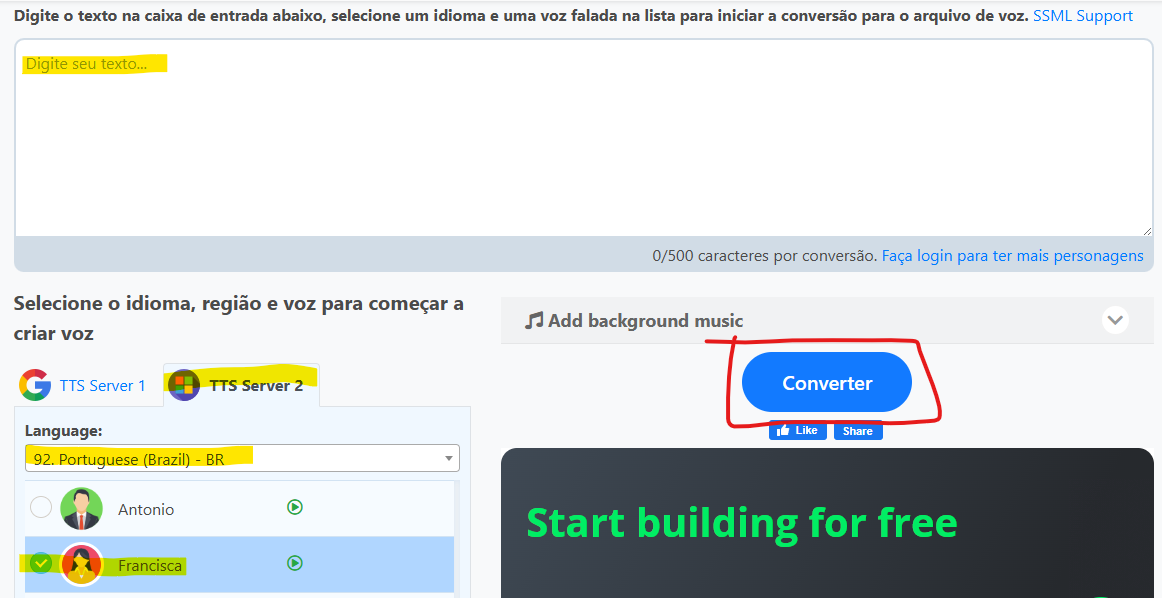
3. Configure a voz
4. Converter e revisar
- Clique no botão “Converter”.
- Aguarde a geração do áudio.
- Reproduza o áudio para revisar a pronúncia e entonação.
5. Baixar o áudio
- Após revisar, clique em Download para salvar o arquivo de áudio (.mp3) e subir no PABX.
- No caso de incluir trilha sonora de fundo alinhar com o Lucas.
IMAGEM ILUSTRATIVA DO SITE:
FAQ - Suporte ao PABX - Abertura Chamado Dazsoft
🛠️ Abertura de Chamado na Dazsoft (PABX / SIP)
🌐 1. Acesse o portal de suporte
🔗 https://dazsoft.waydesk.com.br/chamados
📍 2. Vá até o menu “Meus chamados”
➕ 3. Clique em “+ Abrir Chamado” no canto superior direito
📝 4. Preencha todos os campos obrigatórios
- Informe detalhadamente o problema
- Selecione corretamente o produto envolvido (PABX ou SIP)
- Adicione:
- Nome da empresa
- Número(s) afetado(s)
- Data/hora dos testes
- Prints ou evidências, se possível
🕐 5. Acompanhamento constante
⚠️ Após o envio, o acompanhamento deve ser feito de hora em hora, acessando o próprio portal.
- Interaja nos comentários do chamado sempre que possível
- Responda dúvidas da equipe técnica prontamente
- Mantenha ativo até que o problema esteja resolvido e encerrado
FAQ - Suporte ao PABX - Ramal Não Toca na Fila
✅ Etapa 1: Verificar status do ramal
Confirme se o ramal está:
Online no painel do PABX
Incluído corretamente na fila
Realize chamadas de teste diretamente para a fila.
🔍 Etapa 2: Validar registros ativos
No painel do PABX, clique sobre o "ONLINE" ao lado do ramal.
Verifique os dispositivos registrados:
Só pode haver um único registro ativo por ramal.
Se houver mais de um:
Altere a senha do ramal no PABX.
Reconfigure apenas no dispositivo correto.
Pergunte ao cliente se o ramal está cadastrado em outro aparelho.
Se sim, oriente a remoção.
🧪 Etapa 3: Teste de isolamento na fila
💾 Nota: Antes de qualquer alteração, salve a configuração atual da fila para poder restaurar depois.
Acesse as configurações da fila onde está o ramal com problema.
Remova todos os demais ramais, deixando apenas o que apresenta falha.
Faça testes:
Se o ramal tocar, o problema pode estar nos demais ramais ou em sobreposição de chamadas.
Restaure a fila com os demais ramais e refaça os testes.
Caso o problema persista:
Acesse fisicamente o equipamento.
Converse com o usuário e observe o uso.
🛠️ Etapa 4: Acionar suporte avançado
Se o problema persistir após todos os testes:
Abra um chamado técnico com o fornecedor do PABX.
Inclua informações detalhadas:
Nome do cliente
Nome da fila
Ramal afetado
Prints e evidências
Acompanhe o chamado periodicamente (hora em hora)
📣 Etapa 5: Manter o cliente informado
Explique ao cliente tudo o que foi feito até o momento.
Informe que o caso foi encaminhado para análise técnica.
Nunca mencione nomes de fornecedores.
Use expressões como:
“Vou abrir um chamado na operadora.”
“Vamos acionar o suporte avançado.”
“Vamos encaminhar o caso para análise interna.”
FAQ - Suporte ao PABX - Falha ao Receber Chamadas
📲 Etapa 1: Testar a recepção da chamada
Realize uma chamada de teste para o número do cliente:
Use um celular pessoal ou outro número externo ao PABX.
Observe o que acontece:
A chamada toca? Vai para o ramal correto? Cai direto?
📋 Etapa 2: Coletar informações precisas
Pergunte ao cliente:
Qual número foi utilizado para ligar?
Qual operadora foi usada na chamada?
⚠️ Etapa 3: Analisar possíveis causas
Em casos raros, especialmente após portabilidade, pode ocorrer falha de rota:
Algumas operadoras podem não ter atualizado corretamente as rotas.
Ação:
Abra um chamado técnico com a operadora.
Inclua detalhes completos:
Número de origem e destino
Operadora envolvida
Data e hora das tentativas
Resultados dos testes
📣 Etapa 4: Manter o cliente informado
Explique ao cliente tudo o que foi feito até o momento.
Informe que o problema foi encaminhado para análise.
Nunca mencione nomes de fornecedores.
Use expressões como:
“Vou abrir um chamado na operadora.”
“Vamos acionar o suporte avançado.”
“Vamos encaminhar o caso para análise interna.”
FAQ - Suporte ao PABX - Falha ao Realizar Chamadas
☎️ Etapa 1: Validar o número discado
- Primeiramente, verifique com o usuário se a falha ocorre em todas as chamadas ou apenas em um número específico.
- Isso ajuda a identificar se o problema é pontual ou generalizado.
- Pergunte como ele está discando o número.
- Reforce que o padrão correto é:
0 + DDD + Número
(Exemplo: 019988123883 ou 01134567543)
- Oriente o usuário e, se possível, realize o teste junto com ele.
🔧 Etapa 2: Testar com nossos recursos
Realize testes a partir de diferentes canais:
- ✅ Configure o nosso ramal de suporte no MicroSIP da empresa do cliente e tente ligar.
- ✅ Tente realizar a chamada usando nosso ramal no PABX.
- ✅ Tente ligar de um celular pessoal (fora do PABX) para o mesmo número.
🧠 Etapa 3: Análise dos resultados
- 📵 Falha em todos os cenários:
Provavelmente o problema está no número de destino (inexistente, fora de área, sem sinal).
Ação:
Explique ao cliente os testes realizados e peça que ele também tente ligar do celular dele.
- 🔀 Falha apenas dentro do PABX, mas celular funciona:
Pode ser uma falha de interconexão entre operadoras.
Ação:
- Abra um chamado técnico na operadora.
- Detalhe:
- Número de origem e destino
- Data e hora das tentativas
- Resultados dos testes
- Seja o mais preciso e objetivo possível.
📣 Etapa 4: Comunicação com o cliente
- Sempre dê feedback ao cliente e explique com clareza tudo o que foi feito.
- Evite citar fornecedores diretamente.
Use abordagens como:
- “Vamos acionar o suporte avançado”
- “Estamos abrindo um chamado na operadora”
- “Estamos escalando o caso para análise interna”
FAQ - Suporte ao PABX - Nenhum Ramal Realiza Chamadas
🔍 Etapa 1: Verificar configurações básicas
Acesse o painel do PABX e revise:
Troncos configurados corretamente
Plano de discagem ativo e vinculado
Caller ID dos ramais (deve ser um número válido, existente e ativo)
⚙️ Etapa 2: Analisar plataforma SIP
Acesse a plataforma SIP:
Verifique se há limites estourados (conexões, chamadas simultâneas etc.)
Revise configurações dos troncos e ramais
Verifique espaços em branco no Caller ID
Isso pode acontecer ao copiar/colar e gerar falhas nas chamadas
📦 Etapa 3: Portabilidade em andamento
Confirme com o cliente se a linha está em processo de portabilidade
Atenção: chamadas só funcionarão após a conclusão total da portabilidade
🚨 Etapa 4: Escalonamento
Caso todas as etapas acima estejam corretas e o problema continue:
Acione seu superior imediato
Registre tudo o que foi verificado para facilitar o suporte avançado
MIP - Suporte ao PABX - Trocar Ramal de Local / Usuario
🧩 Etapa 1: Desvincular o ramal de dispositivos anteriores
Acesse todos os dispositivos onde o ramal está configurado.
Remova o ramal de cada um deles para evitar conflitos.
🔒 Etapa 2: Alterar senha do ramal
No painel do PABX, localize o ramal.
Troque a senha do ramal para impedir uso simultâneo indevido.
🧭 Etapa 3: Verificar status de registro
No painel do PABX, clique em “ONLINE” ao lado do ramal.
Essa opção mostra os dispositivos atualmente conectados.
Importante: o ramal deve ter apenas um registro ativo.
Vários registros podem causar falhas na recepção de chamadas.
⚠️ Etapa 4: Validar exclusividade
Pergunte ao cliente se o ramal está configurado em mais de um aparelho.
Reforce que só é permitido um único local ativo por ramal.
Caso necessário, oriente o cliente a remover de outros locais.
🔁 Etapa 5: Reconfigurar no novo local
Após confirmar que não há registros duplicados e a senha foi alterada:
Configure o ramal no novo dispositivo/local.
Faça testes de chamada para validar funcionamento.
FAQ - Suporte ao PABX - Abertura Chamado Algar
🔧 Abertura de Chamado na Algar
🧭 1. Acesse a área do cliente
🔗 https://algartelecom.com.br/AreaClienteCorporativo/
📝 3. Preencha todos os dados solicitados
Informe o problema com clareza
Utilize o e-mail: suporte@nuvemjti.com.br (todos do suporte recebem cópia)
Detalhe:
Número afetado
Data e hora dos testes
Origem e destino da chamada
Certifique-se de selecionar corretamente o produto (ex: Voz Fixa)
📋 4. Anote o número do protocolo
Salve o protocolo gerado após o envio para acompanhamento futuro
📱 5. Acompanhe o chamado diariamente via WhatsApp da Algar
Número oficial: +55 34 9889-2822
Ao iniciar a conversa, informe o CNPJ da empresa:
34.846.150/0001-32
Navegue pelas opções:
“Suporte Técnico” > “Consultar Chamados” > “Escalonar Chamado”
Solicite:
O status atualizado do atendimento
Urgência na resolução
⚠️ Este acompanhamento deve ser feito diariamente até a completa resolução do chamado.
Isso garante prioridade e evita atrasos na tratativa com a operadora.
FAQ - Suporte ao PABX - Ligação com barulho, chiado ou falhando
1. 📞 Ligação com barulho, chiado ou falhas
Passos para identificar e resolver o problema:
✅ 1. Identificar o tipo de chamada
O problema ocorre em chamadas realizadas ou recebidas?
📝 2. Coletar detalhes específicos da ocorrência
Data e hora da chamada
Número de origem ou destino
Ramal de origem ou destino
🔎 3. Verificar o histórico de chamadas
Acesse: Menu Chamada > Histórico de chamadas
Se a gravação também apresentar problemas, é possível que seja uma falha na plataforma
Se a gravação estiver normal, o problema pode estar no:
Computador do cliente
Rede local
Conexão de internet
🌐 4. Realizar testes de conexão
Verifique a velocidade da internet do cliente
No Terminal (CMD), execute o comando: ping plataforma.nuvemjti.com.br
O tempo de resposta ideal deve ser igual ou inferior a 60ms
🧰 5. Outras verificações importantes
Verifique se o headset ou microfone do usuário está funcionando corretamente
Reinicie o roteador e modem para descartar instabilidades
Sempre que possível, utilize uma conexão cabeada (evitar Wi-Fi)
🆘 6. Persistindo o problema?
Entre em contato com o Suporte Técnico da Dazsoft, informando todos os dados coletados para agilizar a análise e solução do caso.
FAQ - Suporte ao PABX - Portabilidade Algar (Sempre Atualizar Planilha - OneDrive)
CAMINHO PLANILHA:
OneDrive - Nuvem JTi\Arquivos - 06 - Produtos\01 - PABX em Nuvem\01 - Dados Plataforma\03 - Numeros Contratados\NUMEROS-CONTRATADOS.xlsx
- Acesse o painel da Algar: https://algartelecom.com.br/AreaClienteCorporativo
Login nesse caminho: OneDrive - Nuvem JTi\Arquivos - 06 - Produtos\01 - PABX em Nuvem\01 - Dados Plataforma\01 - Acessos e Fornecedores - Selecionar menu “Voz Fixa”
- Clicar no botão “Cadastrar Venda”
- Selecione tipo de venda como Portabilidade
- Preencha com os dados do cliente e número a ser portado (disponibilizado por meio de um boleto ou fatura telefônica)
- Acompanhe o pedido em Voz Fixa->Meus Clientes
