Manual de uso do painel administrativo
Acesso ao Painel Administrativo
Objetivo: Abrir a tela de login do painel administrativo do site.
Passos:
Exemplo:
https://www.seudominio.com.br/admin
Resultado esperado:
Você será direcionado para a tela de login do seu Painel Administrativo.
Acesso ao Sistema
Objetivo: Realizar login no Painel Administrativo.
Passos:
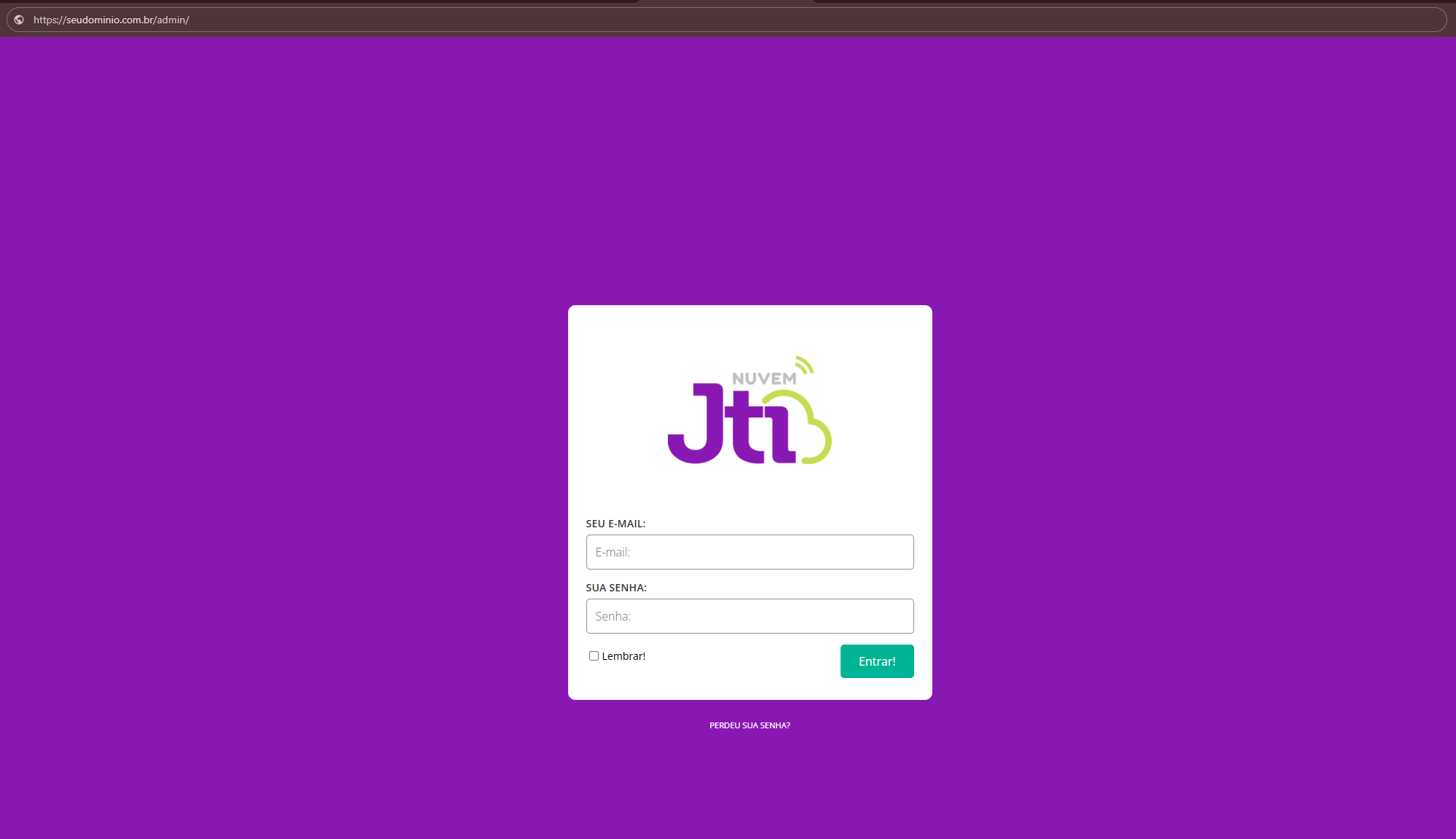
- Na tela de login, localize o campo E-mail.
- Digite o seu e-mail cadastrado no sistema.
- Localize o campo Senha.
- Digite a sua senha de acesso.
- Clique no botão verde Entrar.
Caso não tenha acesso ou tenha esquecido a senha:
Opção 1 Suporte:
Entre em contato com o suporte da Nuvem JTI para solicitar acesso.
Opção 2 Recuperar senha:
Clique no link “Perdeu a sua senha?” abaixo do botão Entrar e siga as instruções para redefinição.
Página Inicial do Sistema
Objetivo: Apresentar a visão geral do painel administrativo e facilitar o acesso às principais funcionalidades do site.
Passos:
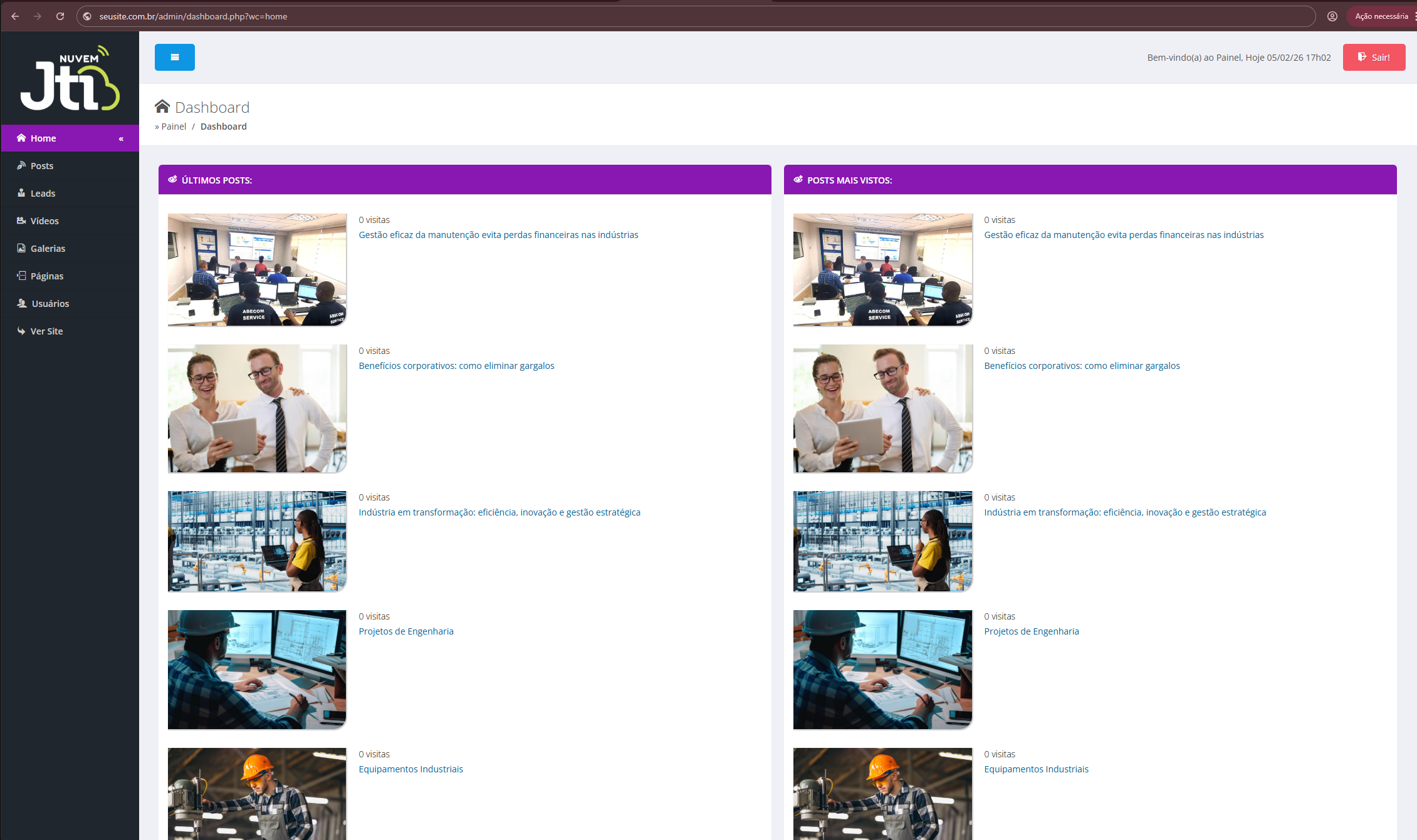
- Após realizar o login, você será direcionado automaticamente para a Dashboard, que é a página inicial do painel administrativo.
- No menu lateral esquerdo, você terá acesso rápido às principais funcionalidades disponíveis para gerenciar o seu site. As opções podem variar conforme o projeto e os recursos contratados.
- No centro da tela, você visualiza dois painéis informativos:
- Últimos Posts: exibe os conteúdos mais recentes publicados no blog.
- Posts Mais Vistos: exibe os conteúdos com maior número de visualizações.
- No canto superior direito, localize o botão vermelho Sair para encerrar sua sessão no sistema quando necessário.
- No menu lateral esquerdo (última opção), clique em Ver Site para abrir o site em uma nova aba e visualizar o conteúdo como um visitante.
Posts - Gestão de Conteúdo do Blog
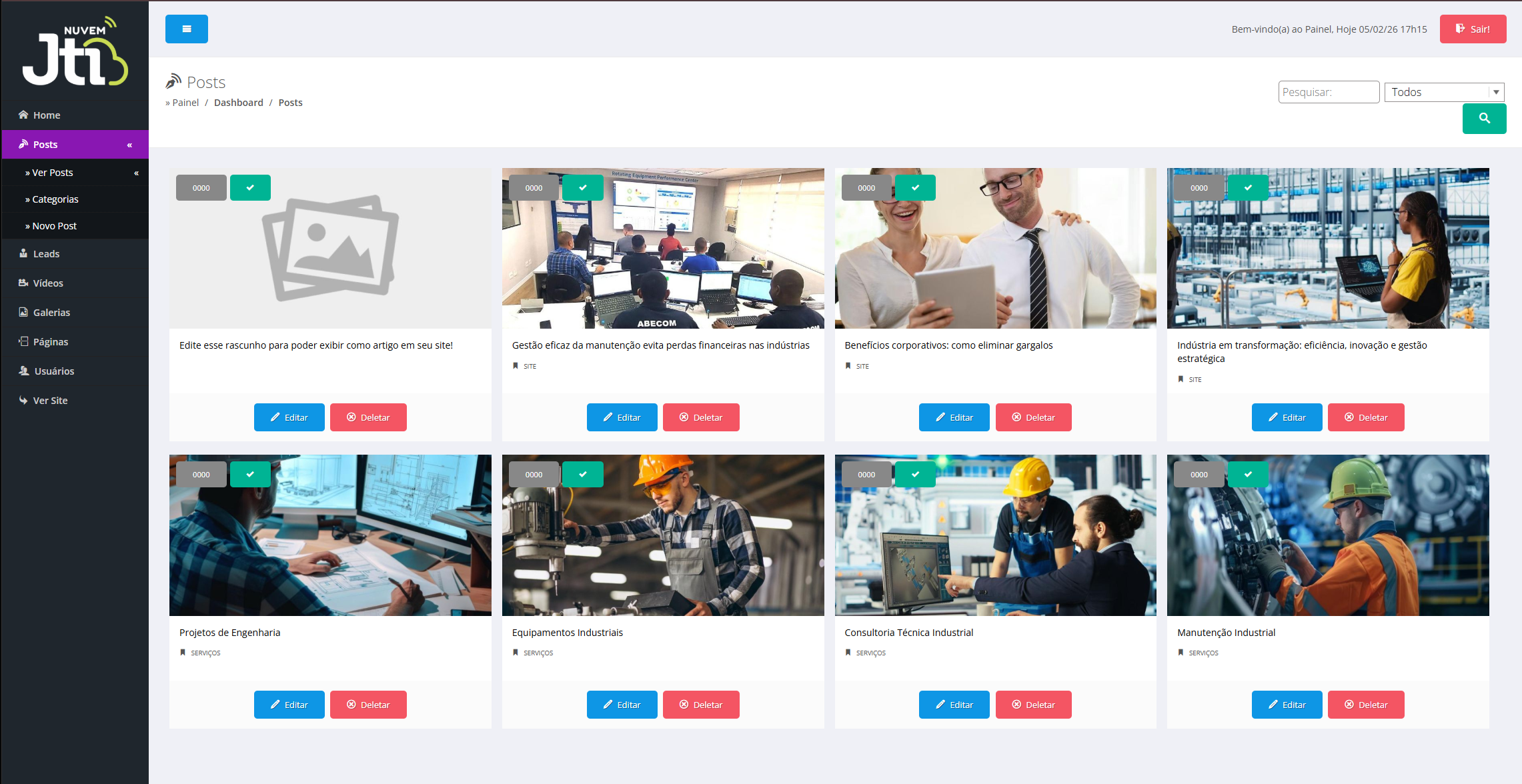
Objetivo: Gerenciar todas as postagens do site (visualizar, criar, editar e organizar por categorias).
Ver Posts (Listagem)
Passos:
Novo Post (Cadastro de Postagem)
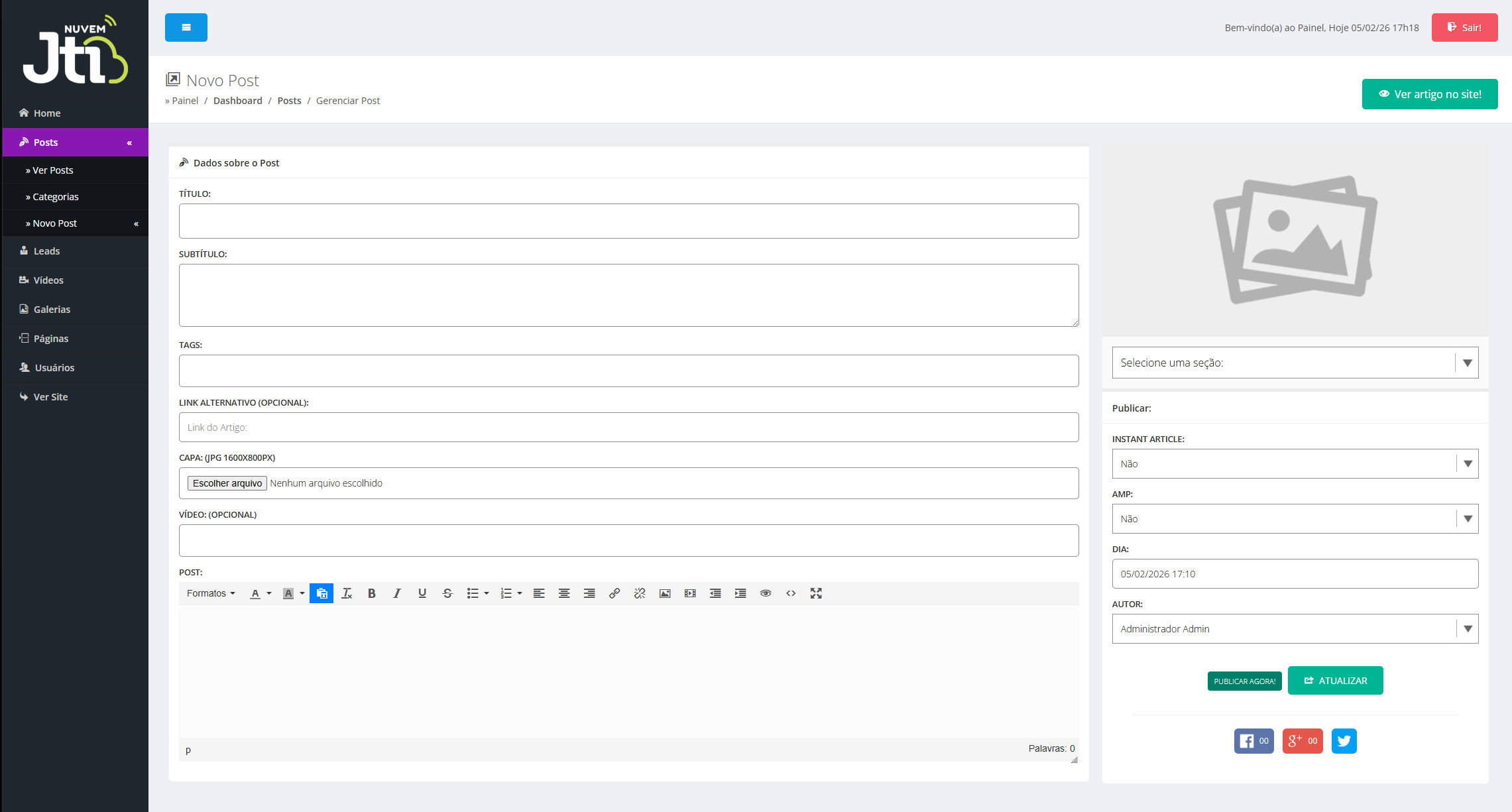
Objetivo: Criar e publicar uma nova notícia ou artigo no site.
Passos:
Categorias de Posts
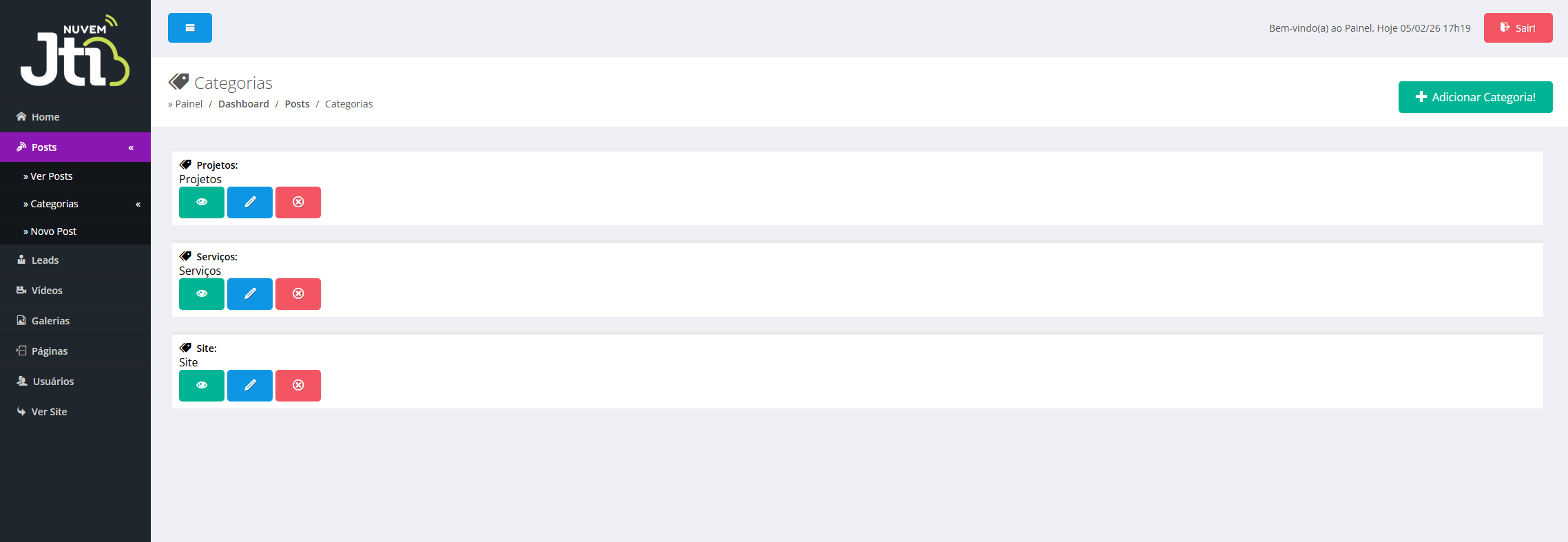
Objetivo: Organizar e separar as postagens por temas ou assuntos.
Passos:
Páginas - Gestão de Conteúdo do Site
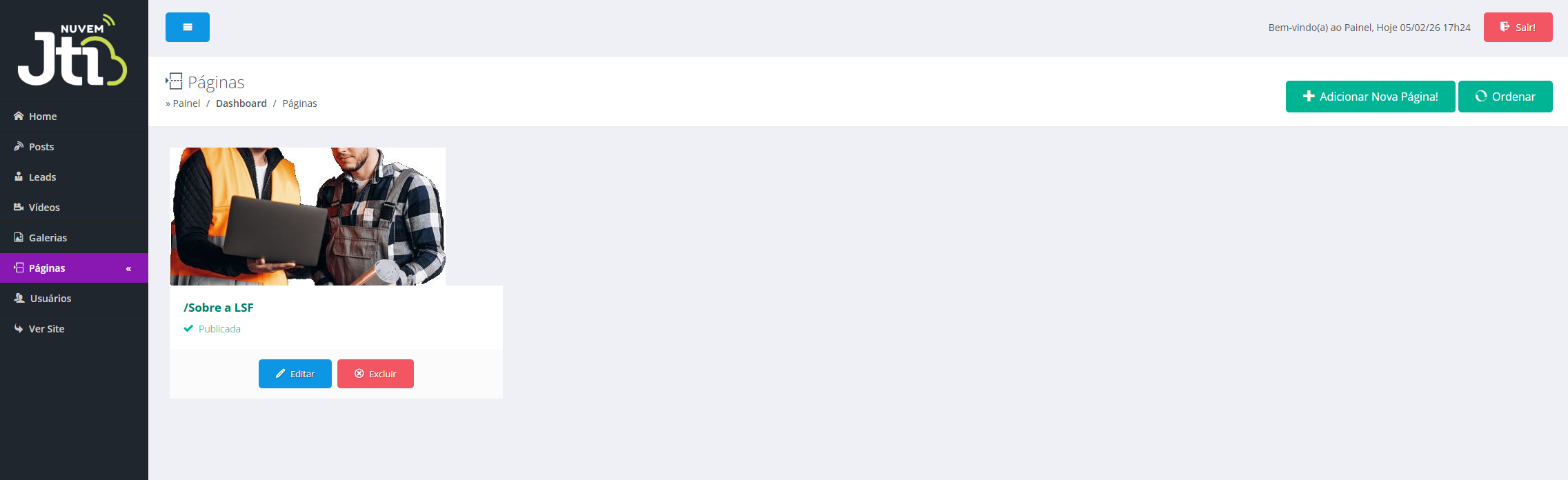
Objetivo: Gerenciar as páginas institucionais do site (visualizar, criar, editar, publicar e excluir).
Listagem de Páginas
Passos:
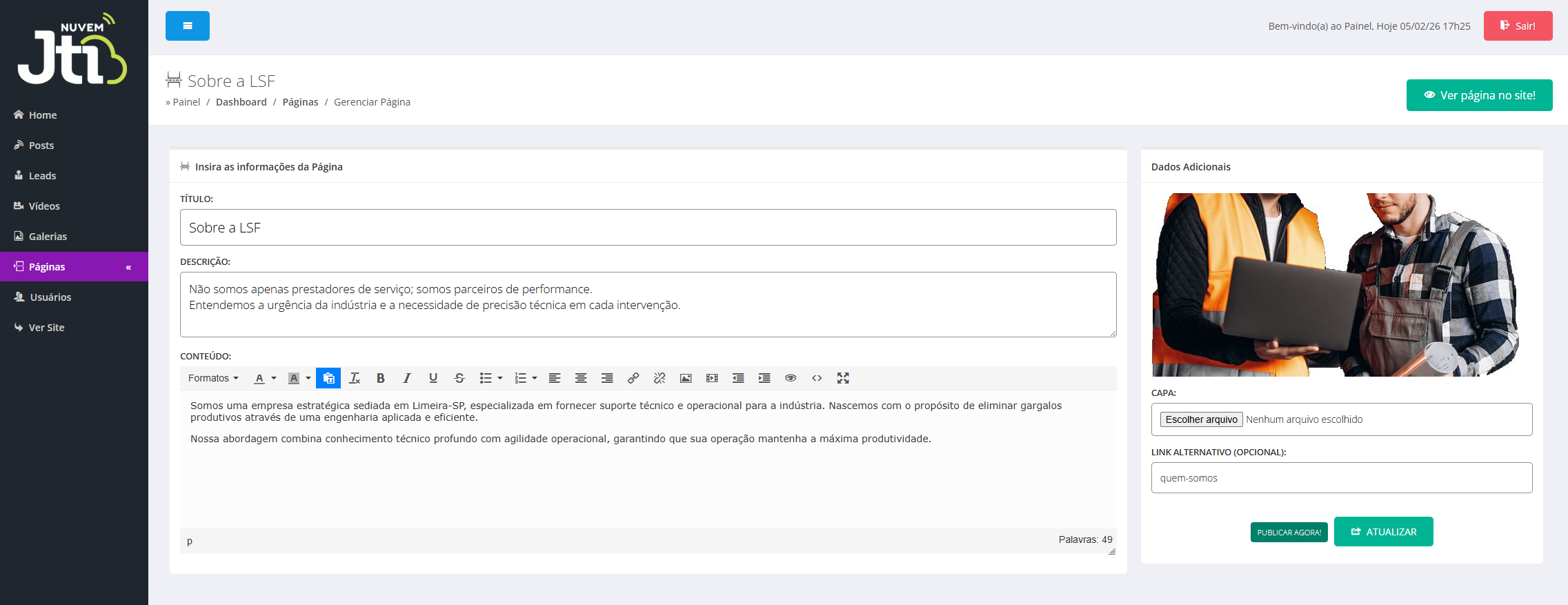
Cadastrar ou Editar Página
Passos:
-
Na tela de Páginas, clique em Adicionar Nova Página (ou clique em Editar em uma página existente).
-
Preencha os campos principais:
-
Título: informe o nome da página.
-
Descrição: escreva um breve resumo sobre essa página.
-
Conteúdo: insira todo o texto principal da página.
-
-
Na coluna lateral direita, você pode adicionar uma Capa, escolhendo uma imagem principal para representar a página.
-
Sobre o botão Publicar Agora:
-
Se estiver cinza, a página ficará em rascunho (visível apenas no painel administrativo).
-
Ao clicar e deixar o botão verde, a página ficará publicada e disponível no site.
-
-
Após realizar todas as alterações, clique no botão verde Atualizar para salvar.
Galerias - Gestão de Imagens do Site
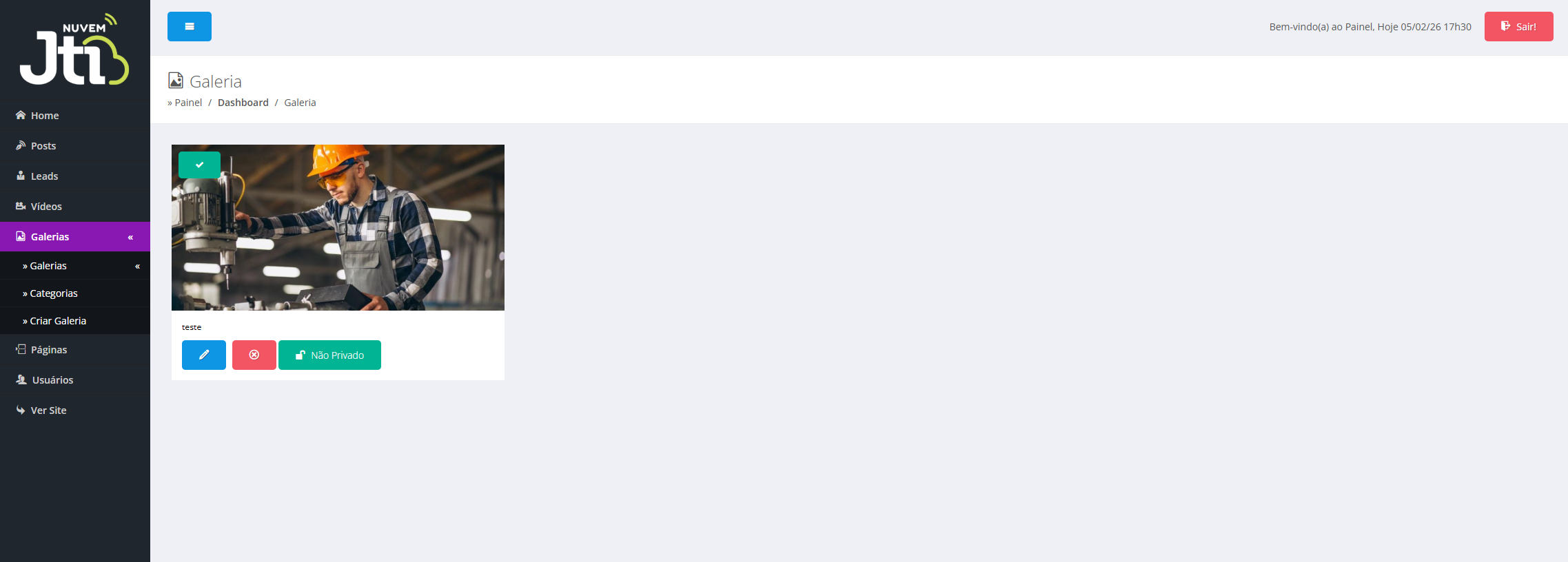
Objetivo: Gerenciar galerias de imagens do site (visualizar, criar, publicar e organizar por categorias).
Listagem de Galerias
Passos:
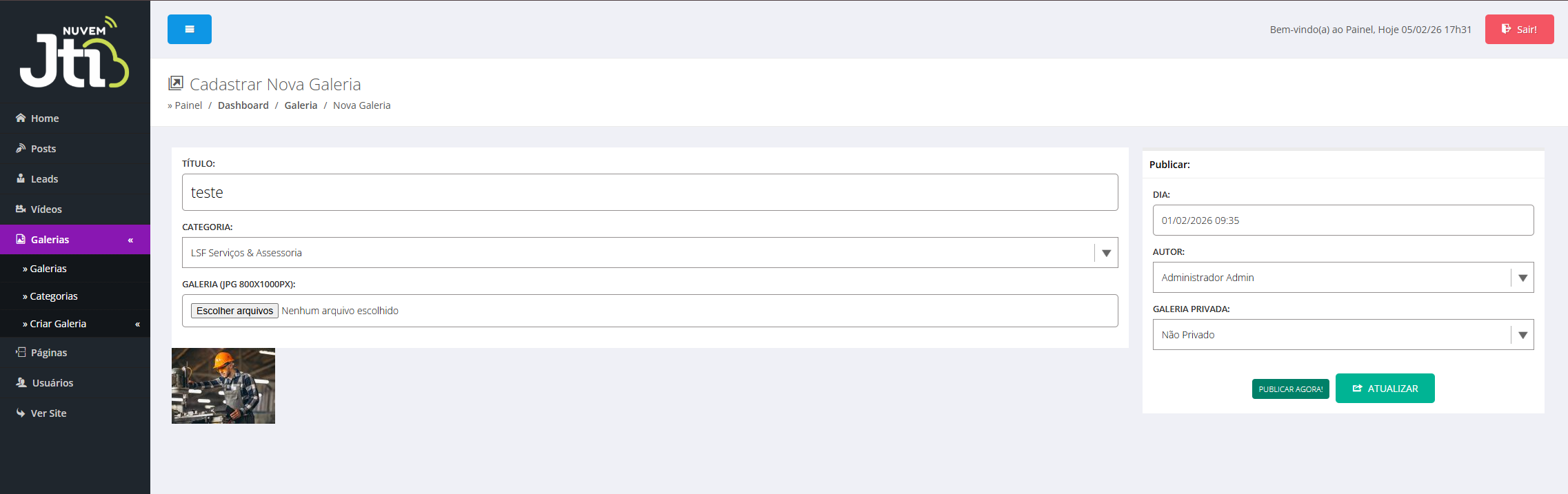
Criar Nova Galeria
Passos:
Categorias de Galerias
Objetivo: Organizar e separar as galerias por temas ou tipos de conteúdo.
Passos: