
Criação de Ambiente do Cliente
CRIAR PABX - EXTREMO CUIDADO E MUITA ATENÇÃO
* QUALQUER COISA ERRADA PODE PARAR TODO SISTEMA
1) Verificar no teams como estão as informações, pegar todos os dados na Proposta Comercial ou com Lucas antes de iniciar:
- Número novo ou portabilidade?
- Quais números? DDD + Cidade
- Todos Ramais Ilimitados? Algum Ramal sem ligação?
- Como é a URA do cliente, as ligações tocam onde?
- Possui horário de funcionamento?
- Qual número deve binar?
2) Criar pasta do cliente em: 06 - Produtos\01 - PABX em Nuvem\02 - Dados Clientes PABX (basta copiar a 01 - Modelo Config e renomear
3) Abrir pasta do cliente (recem criada) -> Plataforma -> DADOS_PLATAFORMA.txt
- Preencher os dados conforme orientado no txt
4) Abrir pasta do cliente (recem criada) -> Plataforma -> 01 - modelo_importar_ramais.csv
- Número = Faixa de Ramais (informada pelo cliente... Caso não informado-> usar de 2000 a 2100)
- Preencher os dados dos ramais na planilha
- Padrão de senha ramais (*NOMEDOCLIENTE@#)
- CallerID = Número da Bina
- Código de Área = DDD da região do cliente
* IMPORTANTE: Salvar planilha como "CSV UTF-8 (Delimitado por vírgulas)"
5) Abrir Plataforma do PABX e criar novo cliente seguindo os dados do txt DADOS_PLATAFORMA (preencher apenas campos com *)
- Nome = nome fantasia da empresa (quando plataforma de Teste colocar Nome - TESTE)
- Prefixo da empresa (igual ao login)
- Quantidade de Ramais (total de registros da planilha)
- Faixa de Ramais = Números da Planilha
- Quantidade... Conferencia = 1
- Espaço em disco = 1024
- Email = igual do dados_plataforma ex: (pabx-zamboni@nuvemjti.com.br)
6) Após incluir a empresa clicar na empresa e ir em Ramais -> Lista de Ramais
- Clicar na opção Importar
- Selecionar o arquivo .csv gerado na documentação deixar tudo padrão e importar
- Clicar em Grupo de Ramais e alterar o nome para "Todos" e atualizar
7) Ir até a aba RECURSOS Incluir os arquivos de aúdio
URA
- Audio = informar o arquivo .mp3
- Nome = URA_PRINCIPAL
- Local de uso = URA
FORA HORARIO
- Audio = informar o arquivo .mp3
- Nome = FORA-HORARIO
- Local de uso = URA
* Para outros tipos ver com Bruno Galzerano
8) Ir em Fila criar as filas conforme solicitação do cliente
- Número = (sempre usar faixa 9000, 9001, 9002 ....)
- Tempo máximo fila: 500 (valor em segundos padrão, podendo alterar de acordo com cliente)
- Tempo ramal chamando: 20 (valor em segundos padrão, podendo alterar de acordo com cliente)
9) Após todas as filas criadas ir em URA e criar URA
- Nome: URA-PRINCIPAL
- Número: 9900 (sempre usar faixa 9900, 9901, 9902....)
- Audio Inicial (URA_PRINCIPAL)
- Repetições = 0
- Outros dados são de acordo com necessidades do cliente
12) Configurar exportação de chamadas
- Em configurações->Gerais->Habilitar exportação
- Método de exportação: Google Drive
- Apagar gravações após exportação-> Sim
- Nome pasta principal->”GRAVACOES-PABX”
- Arquivar gravações com mais de: 5 dias
- Em seguida conectar com o Google Drive (esta sendo necessario criar um gmail do cliente para logar)
*Salvar dados do gmail na documebtação do cliente e o e-mail de recuperacao da conta gmail usar o suporte@nuvemjti.com.br
Softswitch (Tutorial Parte 2)
CRIAR TERMINAÇÃO NO SOFTSWITCH - EXTREMO CUIDADO E MUITA ATENÇÃO AO DOBRO
* QUALQUER COISA ERRADA PODE PARAR TODO SISTEMA
1) Abrir plataforma do Softswitch - SIP (esta em dados plataforma, 02- PABX-DAZSOFT)
- Cadastrar cliente -> clientes -> novo
- nome = igual pabx
- login = igual pabx
- senha = gerador de senha
- tipo serviço = voip
- e-mail = igual do pabx
2) Contas VOIP
- Criar novo Cliente em contas VoIP
- Cliente = cliente que esta mexendo
- usuario = numero terminação (ou seja o numero do telefone, uma terminação para cada número se tiver mais linhas para Algar por exemplo: 1935139623, na Datora com o 55 ex: 551935139623)
- dominio = IP do Softswitch (45.170.138.43)
- senha = igual da terminação sip do txt dados da empresa
- codigo de area = ddd da região do cliente
- pagamento = pos pago
- tabela de preço = Padrão 5 ramais ou mais para Algar e Datora a da Datora
- grupo terminacao = mesmo numero da tabela de preco (caso Algar necessário ser o da cidade da linha)
- criar contas voip sempre trocando as operadoras conforme acima
3) Volta em clientes seleciona o que acabou de cadastar
- editar cliente
- ir no menu cobrança (limite uso pós-pago)
- diario = 150 / para testes = 100
- mensal = 1500 / para testes = 100
- ir no menu bloqueio chamadas = bloqueia internacional
- atualizar
5) Volta ao PABX e seleciona a empresa
- Terminação -> planos de discagem
- Editar atual colocando nome = S_ILIMITADO
6) Terminação -> Troncos = cadastrar as operadoras
- + tronco
- Nome segue padrão abaixo
- Endereço: IP do Softswitch (45.170.138.43)
- Autenticar com usuario e senha
- Usuario = numero da terminacao (ex: 1935139623)
- Senha = senha da terminacao
* No caso datora manter tudo padrão
* Para Algar criar 2 troncos (mesmo usuario e senha, mudando os detalhes abaixo):
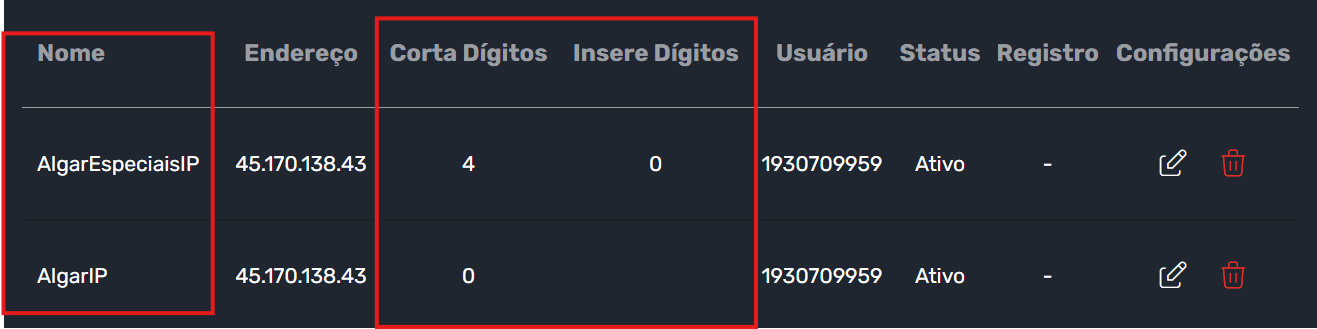
7) Terminação -> Planos de dicagem
- S_ILIMITADO (clicar na opção do meio)
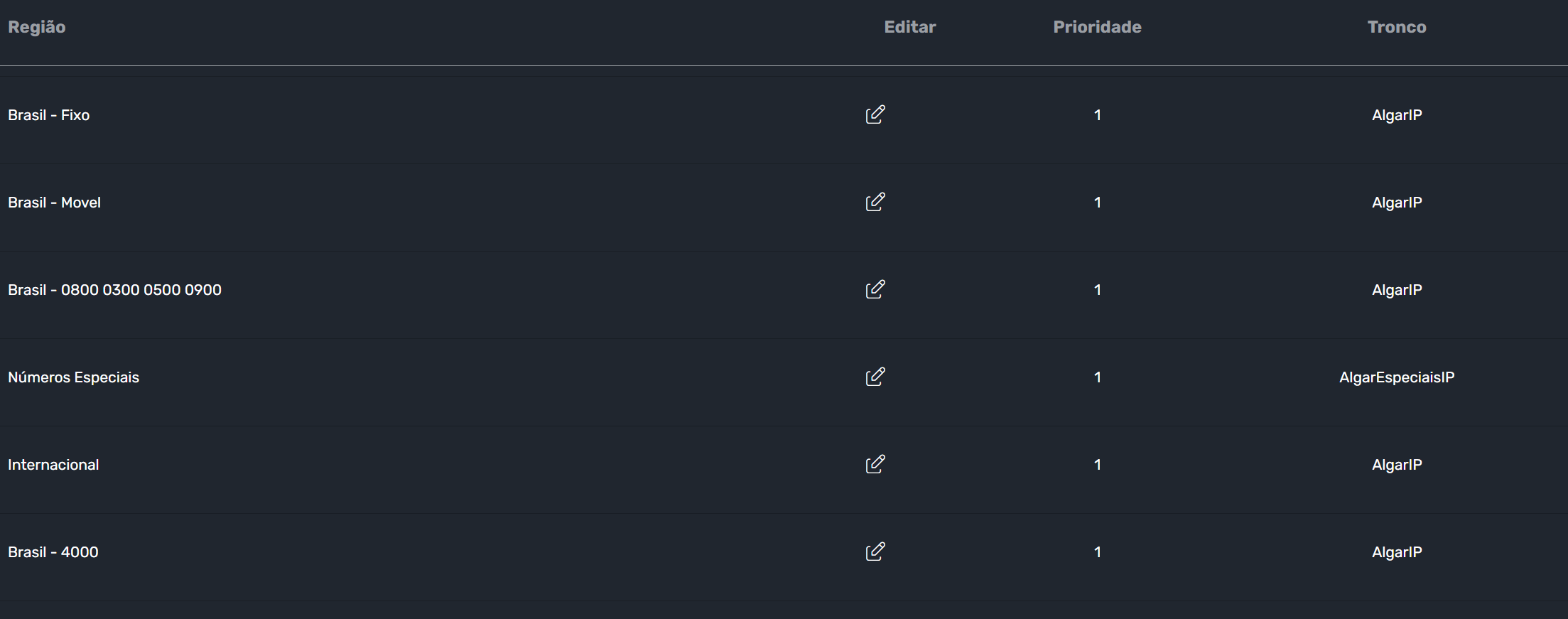
Feito isso SÓ TESTAR :)=
Ligue para o número do cliente pelo seu celular, ligue pelo ramal do cliente para seu celular, as ligações devem funcionar o número que aparece no seu celular deve ser o do cliente