
Gestão de Acesso e Permissões
Permissões de Usuário e Alterações
Este guia descreve os procedimentos para ajuste de permissões na plataforma e pontos de atenção.
1. Acesso ao Ambiente do Cliente
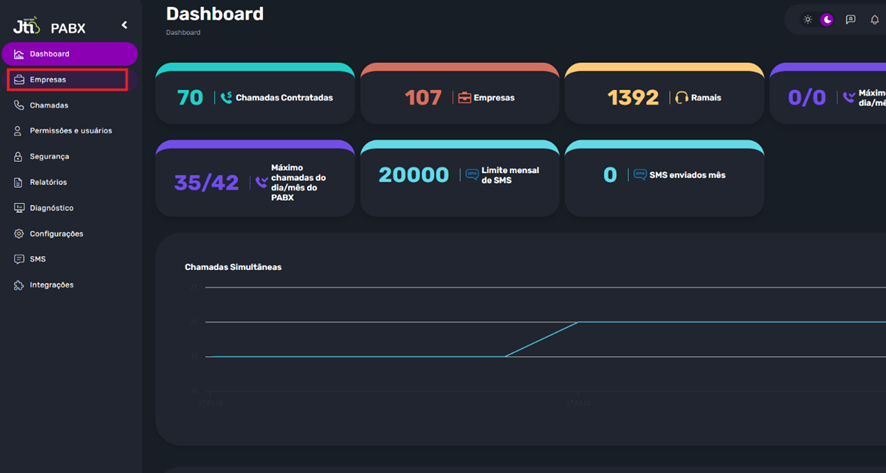
- Na Página Inicial, acesse o menu Empresas.
- Localize e clique no nome do Cliente desejado.
- O sistema carregará o Dashboard e as configurações específicas da instância deste cliente.
⚠️ Atenção: Este passo é importante para garantir que você esteja alterando os dados do cliente correto, e que as alterações globais não sejam realizadas acidentalmente. Em caso de dúvida sobre o local atual, observe o título da página. Por exemplo, na Dashboard, se estiver dentro do ambiente de um cliente, será exibido: Empresas / Nome do Cliente / Dashboard.
2. Gestão de Permissões de Usuários
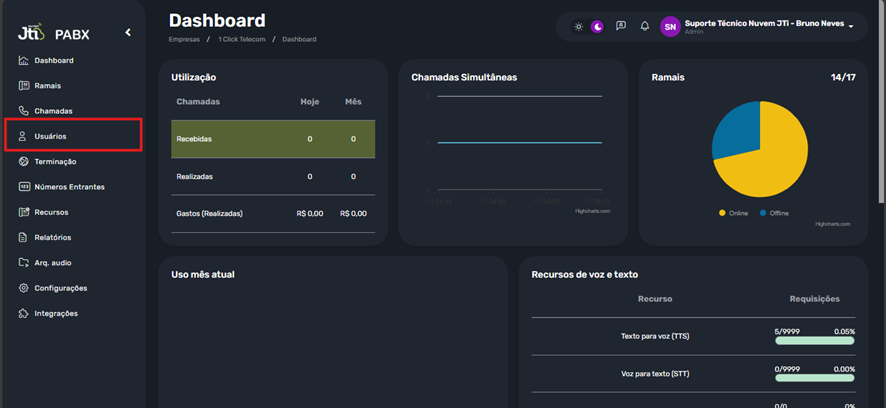
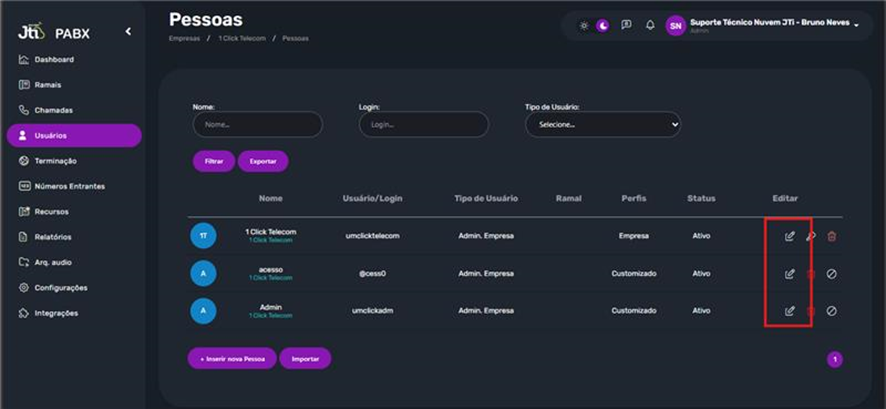
Localize o usuário alvo e clique no Ícone de Editar.
Selecione o botão Editar Permissões.
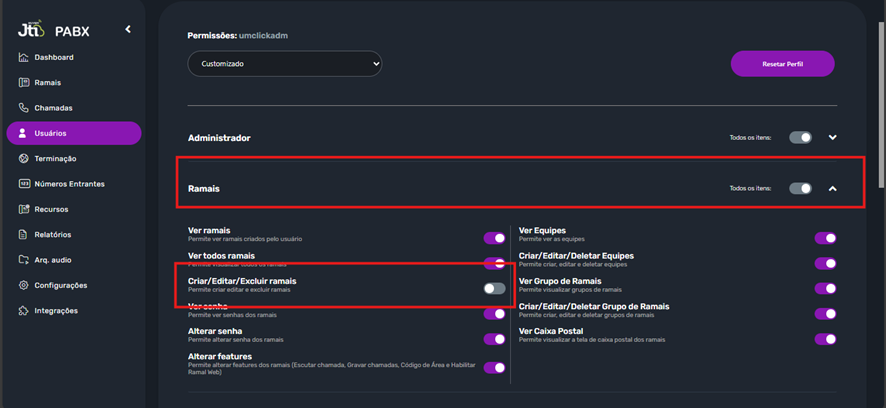
Utilize os drop-downs e sliders para definir as permissões para os módulos como Ramais, Serviços, Chamadas, etc.

⚠️ Atenção: Usuários vinculados ao Perfil Empresa possuem configurações globais originadas no PABX Principal. Elas Não podem ter permissões editadas localmente (Figura acima). Caso o cliente precise de um usuário para fazer ajustes, oriente-o a utilizar um usuário Administrador padrão ou crie um novo usuário com as permissões necessárias. Alterações no usuário com perfil Empresa são feitas no PABX Principal e exigem autorização do gestor, pois se aplicam a todos os clientes.
Por padrão, a permissão para o cliente editar os próprios ramais é bloqueada.
Risco: O uso incorreto permite a exclusão de ramais ativos e alteração de campos críticos.
Protocolo: Qualquer solicitação de liberação desta funcionalidade deve ser avaliada e aprovada pelo Gestor.
Por fim, se o cliente estiver acessando o painel durante a alteração, peça para que ele Atualize (F5) a página web para carregar as novas permissões.