
Dashboard de Visitas
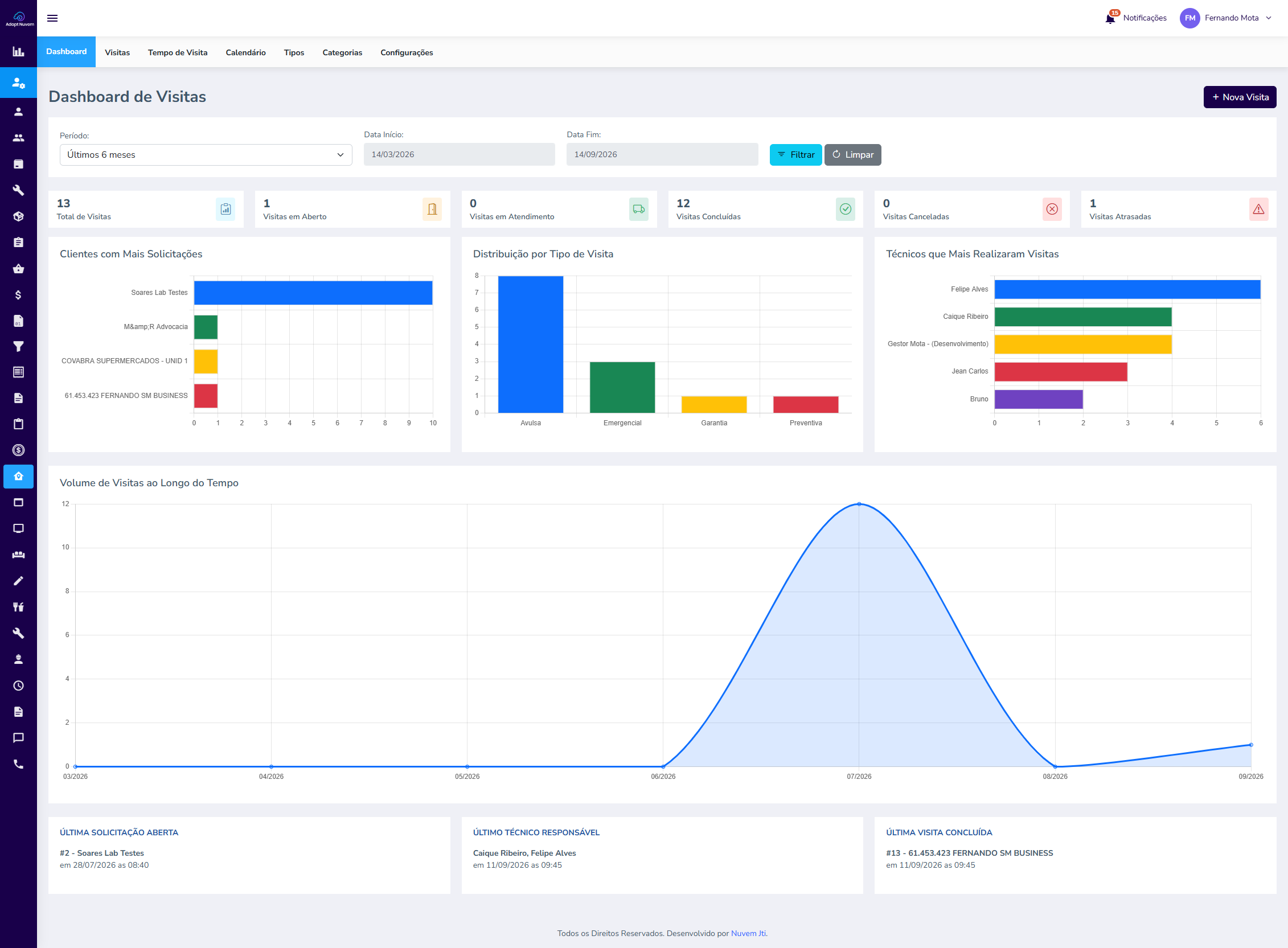
Ao acessar Visitas, o sistema abre o Dashboard de Visitas. Nessa tela, você encontra um resumo das visitas cadastradas e pode acompanhar as informações de acordo com o período que deseja consultar.
Os números e gráficos ajudam a entender quantas visitas estão abertas, em atendimento, concluídas, canceladas ou atrasadas. Você também pode identificar os clientes que mais solicitaram visitas e os técnicos que mais realizaram atendimentos.
Consultar um período
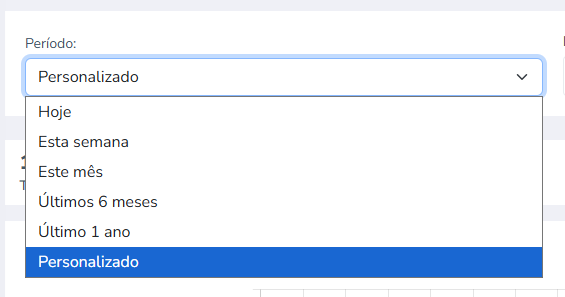
Na parte superior da tela, localize o campo Período. Clique nesse campo e escolha uma das opções:
-
Hoje: mostra somente as visitas do dia atual.
-
Esta semana: mostra as visitas da semana atual.
-
Este mês: mostra as visitas do mês atual.
-
Últimos 6 meses: mostra as visitas dos últimos seis meses.
-
Um ano: mostra as visitas do período de um ano.
-
Personalizado: permite escolher uma data de início e uma data de fim.
Depois de escolher o período, clique em Filtrar. Os números e gráficos serão atualizados com as visitas encontradas.
Ao selecionar Personalizado, os campos Data Início e Data Fim serão habilitados. Informe as datas que deseja consultar e clique em Filtrar.

Para retirar o filtro preenchido, clique em Limpar.
Entender o resumo das visitas
Logo abaixo dos filtros, o sistema apresenta a quantidade de visitas encontradas no período escolhido.

Total de Visitas: mostra a quantidade total de visitas cadastradas.
Visitas em Aberto: mostra quantas visitas ainda aguardam o início do atendimento.
Visitas em Atendimento: mostra quantas visitas foram iniciadas e ainda não foram finalizadas.
Visitas Concluídas: mostra quantas visitas foram finalizadas.
Visitas Canceladas: mostra quantas visitas foram canceladas.
Visitas Atrasadas: mostra quantas visitas estão com a data agendada em atraso.
Entender os gráficos
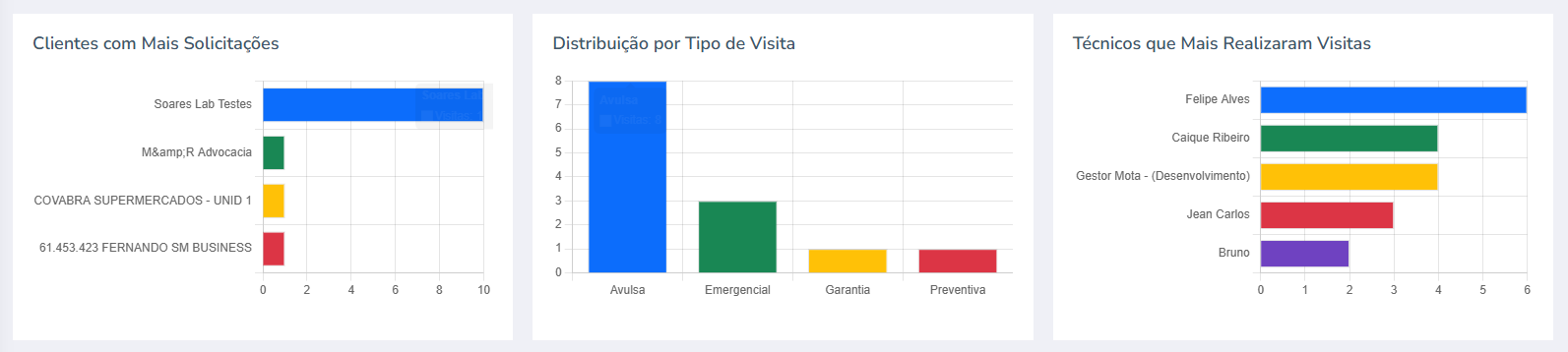
Os gráficos apresentam informações das visitas encontradas no período escolhido.
Clientes com Mais Solicitações: mostra quais clientes mais solicitaram visitas. Quanto maior for a barra ao lado do cliente, maior será a quantidade de solicitações realizadas por ele.
Distribuição por Tipo de Visita: mostra a quantidade de visitas cadastradas em cada tipo, como Avulsa, Emergencial, Garantia ou Preventiva.
Técnicos que Mais Realizaram Visitas: mostra quais técnicos possuem a maior quantidade de visitas realizadas. Quanto maior for a barra ao lado do técnico, maior será a quantidade de visitas vinculadas a ele.
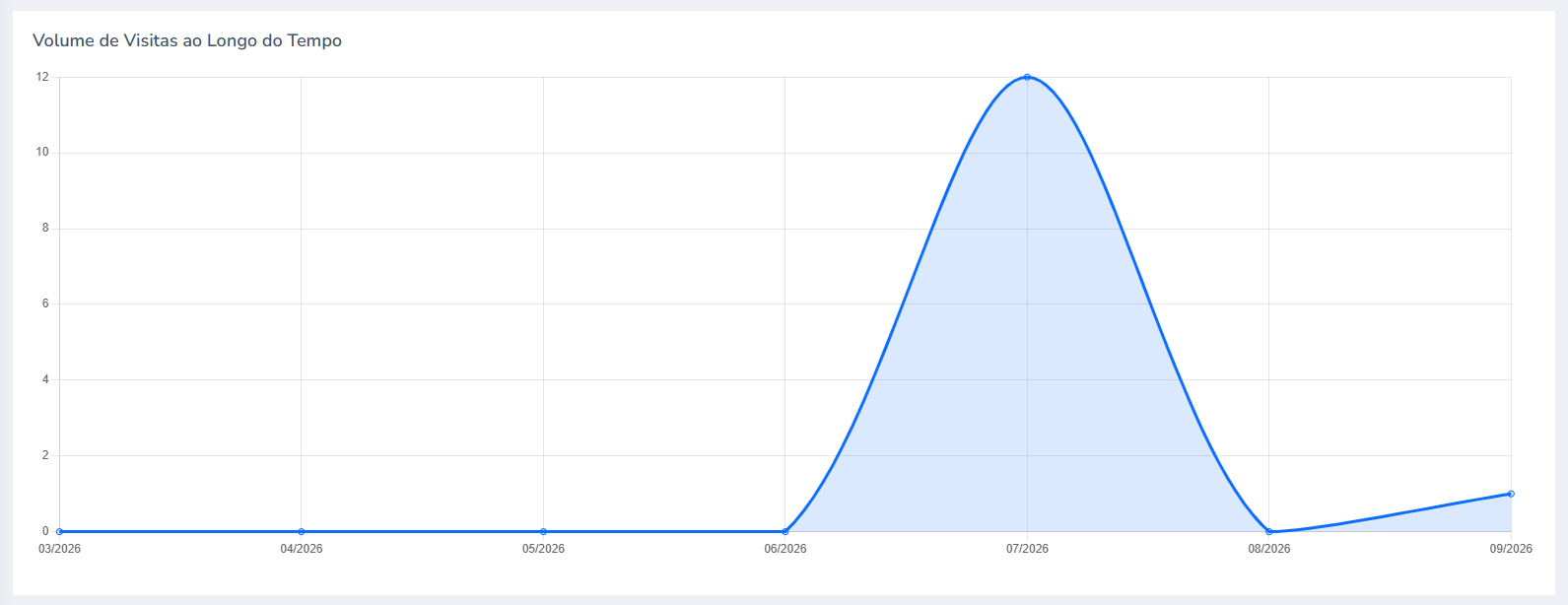
Volume de Visitas ao Longo do Tempo: mostra como as visitas foram distribuídas durante o período escolhido. Use esse gráfico para identificar as datas com maior ou menor quantidade de visitas.
Consultar as últimas movimentações
No final da página, o sistema apresenta as informações mais recentes das visitas.
Última Solicitação Aberta: mostra o cliente que realizou a solicitação de visita mais recente, além da data e do horário do registro.
Último Técnico Responsável: mostra o técnico vinculado mais recentemente a uma visita, além da data e do horário do registro.
Última Visita Concluída: mostra o cliente da visita concluída mais recentemente, além da data e do horário da conclusão.

Todas as informações apresentadas no Dashboard de Visitas são atualizadas de acordo com o período escolhido.