
Visitas - Cadastrar
Adicionar uma nova visita
Para cadastrar uma visita, clique no botão + Nova Visita, localizado no canto superior direito da tela.
O sistema abrirá o formulário para preenchimento das informações da visita.
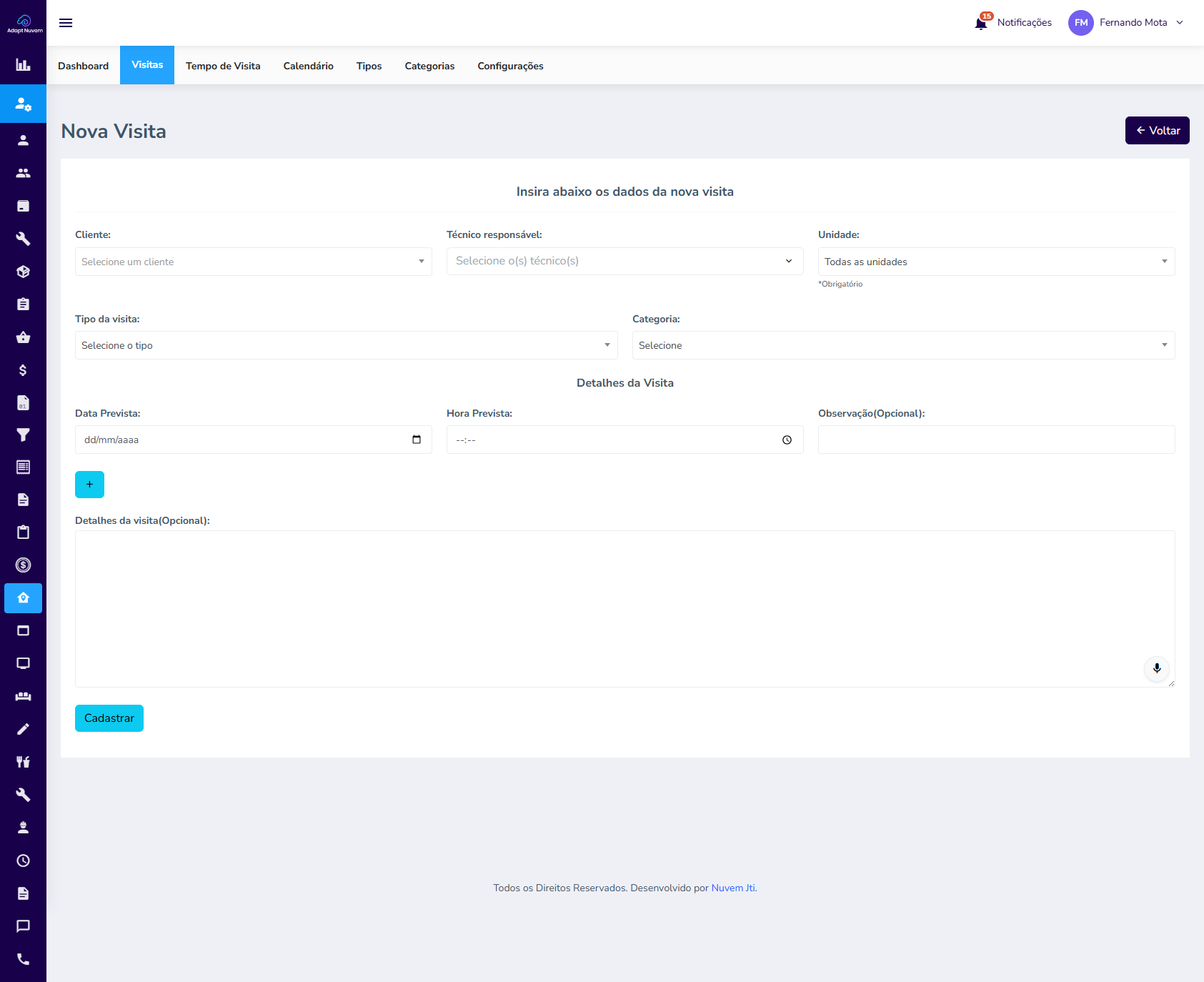
Preencha os campos apresentados:
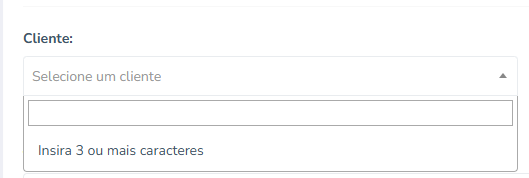
Cliente: clique no campo e pesquise o cliente que solicitou a visita. É necessário selecionar um cliente para continuar.
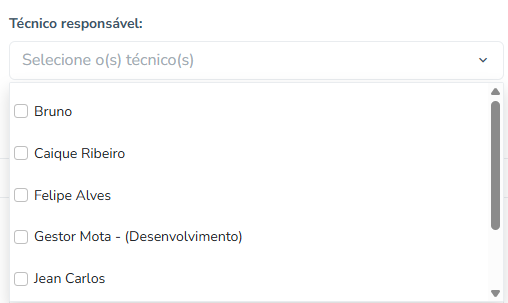
Técnico responsável: selecione um ou mais técnicos que realizarão o atendimento. A mesma visita pode ficar vinculada a vários técnicos.
Unidade: escolha a unidade que terá acesso à visita. Caso mantenha a opção Todas as unidades, a visita ficará disponível para todas as unidades.
Tipo da visita: selecione uma das opções cadastradas anteriormente no menu Tipos.
Categoria: quando necessário, selecione uma das opções cadastradas anteriormente no menu Categorias.
[Inserir aqui um recorte dos campos Cliente, Técnico responsável, Unidade, Tipo e Categoria]
Data Prevista: informe a data em que a visita deverá acontecer.
Hora Prevista: informe o horário previsto para o atendimento.
Observação: utilize esse campo para acrescentar uma informação breve sobre a visita. O preenchimento é opcional.
Detalhes da visita: utilize esse espaço para registrar informações mais completas sobre o atendimento. O preenchimento também é opcional.
Os Detalhes da visita podem ser digitados ou informados por voz. Para utilizar a voz, clique no ícone de microfone, localizado no canto inferior direito do campo, e comece a falar. O sistema transformará a sua fala em texto.

Para cadastrar a visita, é necessário informar:
-
O cliente.
-
Um ou mais técnicos responsáveis.
-
O tipo da visita.
-
A data prevista.
-
A hora prevista.
Depois de preencher as informações obrigatórias, clique em Cadastrar. A visita será registrada no sistema.